

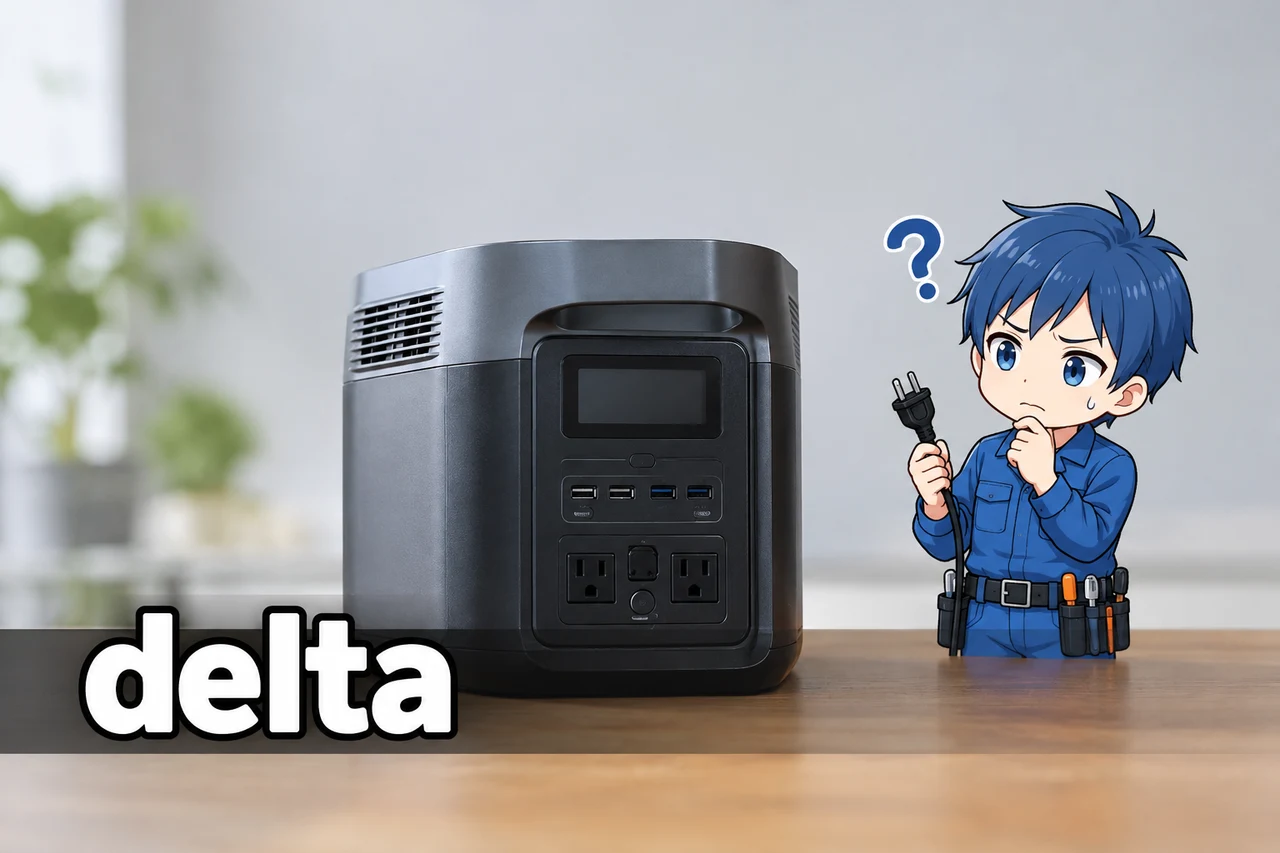
delta 2の電源が入らないときは、故障と決めつける前に試せる対処法がいくつも存在します。
「もう壊れてしまったのでは」と不安になり、買い替えを考えている方も多いでしょう。
実は、充電切れやスイッチの操作ミスなど、自宅ですぐに解決できるケースも少なくありません。
本記事では、原因の切り分け方から復旧手順、修理・保証の流れまで順を追って解説します。
読み終える頃には、落ち着いて適切な対処ができるようになっているはずです。
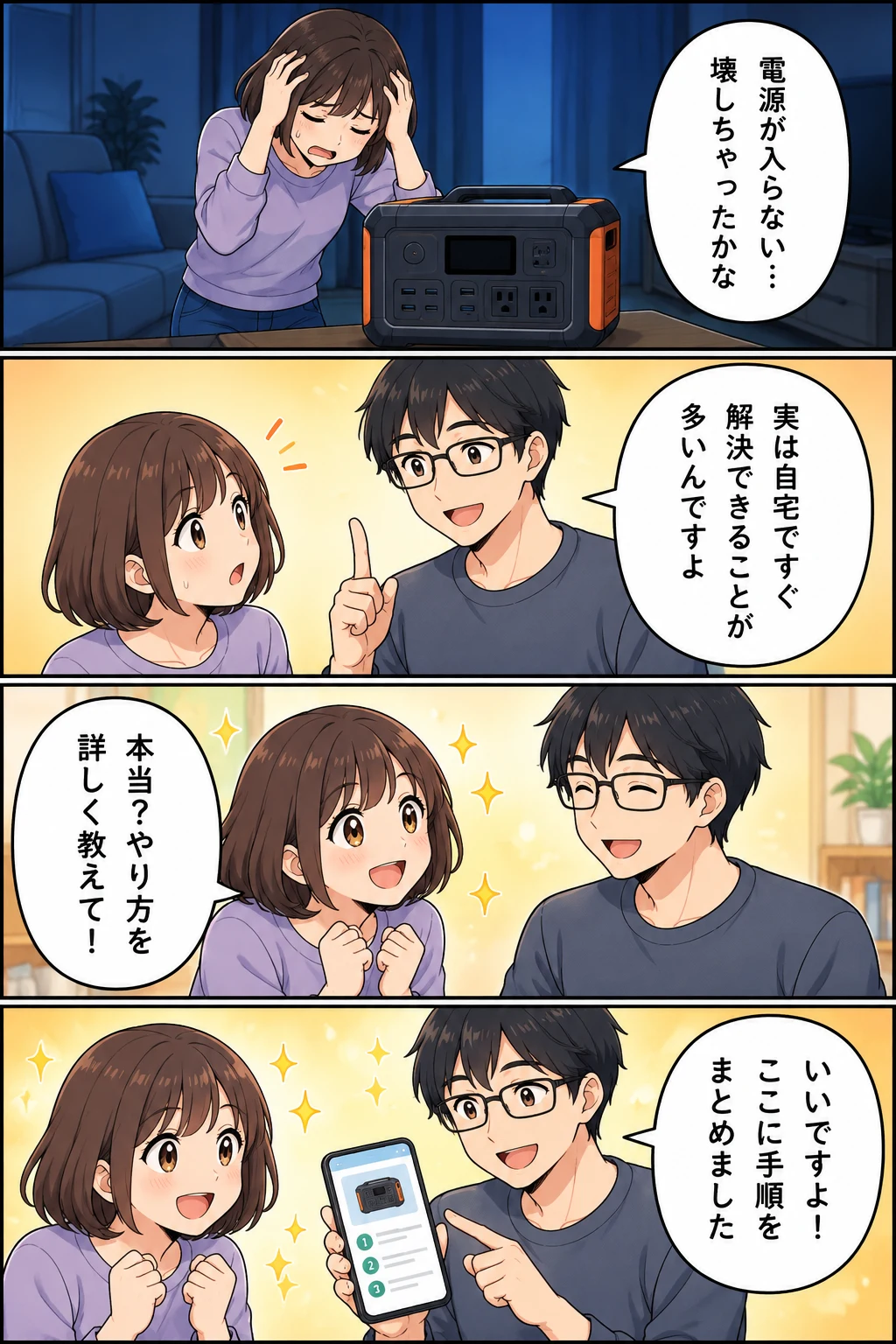
- 電源が入らない5つの原因を解説
- 復旧手順と原因切り分けチェックリスト
- 保証修理の流れと費用を抑える判断基準
EcoFlow delta 2の電源が入らない原因を徹底解説
| 商品名 | ポータブル電源 収納バッグ EF ECOFLOW DELTA 2/DELTA 3 Plus/DELTA 3 Classic に適合して ポータブル電源 保護ケー… |
|---|---|
| 特徴 |
|
| 参考価格 | ¥4,879 |
| 購入先 | 楽天市場で見る → |
まずは、delta 2の電源が入らないときに考えられる代表的な原因を5つ見ていきます。
どれも珍しい話ではなく、使い方や保管環境が原因で起こり得るものばかりです。
「壊れた」と決めつける前に、自分のケースがどれに当てはまりそうか照らし合わせてみてください。
バッテリーの過放電
一番多いのがこれ、過放電です。
delta 2の容量は1,024Whで、リン酸鉄リチウムイオン電池を搭載しています。
ただ、長期間使わずに放置すると、本体の待機電力などで少しずつ残量が減っていきます。
そして残量がほぼゼロの状態で放置されると、保護のために電源が入らなくなるんです。
経済産業省の『リチウムイオンバッテリー搭載製品の安全性に関する調査』でも、過放電状態での放置が電源不良を招くリスクとして言及されています。
「しばらく倉庫にしまいっぱなしだった」という心当たりがあるなら、まずこの線を疑いましょう。
なお、delta 2はサイクル寿命が約3,000回と長く、長寿命な設計ではあります。
それでも使い方次第でバッテリーは疲弊するので、日頃の保管がものを言います。
BMS保護機能の作動
delta 2には、先進のバッテリーマネージメントシステム(BMS)が内蔵されています。
【用語解説】BMSとは、バッテリーの温度・電流・電圧を監視し、異常があれば自動で出力を止める保護システムのことです。
本体を危険から守るための大事な仕組みですが、その分「安全のために電源が入らない」状態を作り出すこともあります。
たとえば電圧が想定の範囲を外れたり、電流に異常が出たりすると、BMSが働いて出力をストップします。
これは故障ではなく、本体を守るための正常な反応です。
つまり、BMSが作動しているだけなら、条件が整えば復帰する可能性があります。
「ランプが一切つかない」「ボタンを押しても無反応」というとき、BMSのスリープ状態に陥っているケースは意外と多いです。
このあと紹介する復旧手順で解除を試せるので、あきらめるのはまだ早いですよ。
内部回路の故障
次に疑いたいのが、内部回路そのものの故障です。
落下や強い衝撃、水濡れなどがきっかけで基板が damaged を受けることがあります。
独立行政法人製品評価技術基盤機構(NITE)の『ポータブル電源の事故に関する注意喚起』でも、充電制御機能の不備が不具合の要因となるケースが報告されています。
この場合は、いくら充電してもボタンを押しても反応が返ってきません。
内部回路の故障が疑われるときは、自分で本体を開けて確認するのは絶対にやめてください。感電や火災の危険があるほか、分解するとメーカーの保証が受けられなくなる可能性があります。異常を感じたら、まずはメーカーのサポート窓口に相談しましょう。
「落とした覚えがある」「雨に濡らした」といった心当たりがあれば、故障の線がぐっと濃くなります。
低温・高温環境による保護
実は見落としがちなのが、温度による保護です。
リチウムイオン電池は、極端に寒い場所や暑い場所では性能を発揮できません。
delta 2も例外ではなく、低温下や高温下では安全のために充電や出力が制限されます。
たとえば真冬の車中や、真夏の直射日光が当たる車内に置いていた、なんて心当たりはありませんか。
その場合は故障ではなく、本体が適温に戻れば普通に動くことが多いです。
「寒い外から急に室内に持ち込んだ」というケースでも、しばらく反応しないことがあります。
まずは室温になじませてから、もう一度電源を入れてみてください。
充電ケーブルの接触不良
最後は、地味だけど意外と多いケーブルの接触不良です。
充電ケーブルがしっかり差さっていなかったり、端子が汚れていたりすると、充電が進まず電源が入らないように見えることがあります。
delta 2にはAC充電ケーブルや車載シガーソケット充電ケーブルが付属していますが、ケーブル自体の劣化も起こり得ます。
「挿しているのにランプがつかない」というときは、一度ケーブルを抜き差しして端子を確認してみましょう。
違うケーブルや違うコンセントで試すのも有効です。
 たくみ
ケーブル一本で解決するケース、正直かなりあります。見落としがちですよね。

価格・在庫等は取得時点の情報です。
商品情報取得:
delta 2の電源が入らない時に試したい復旧手順
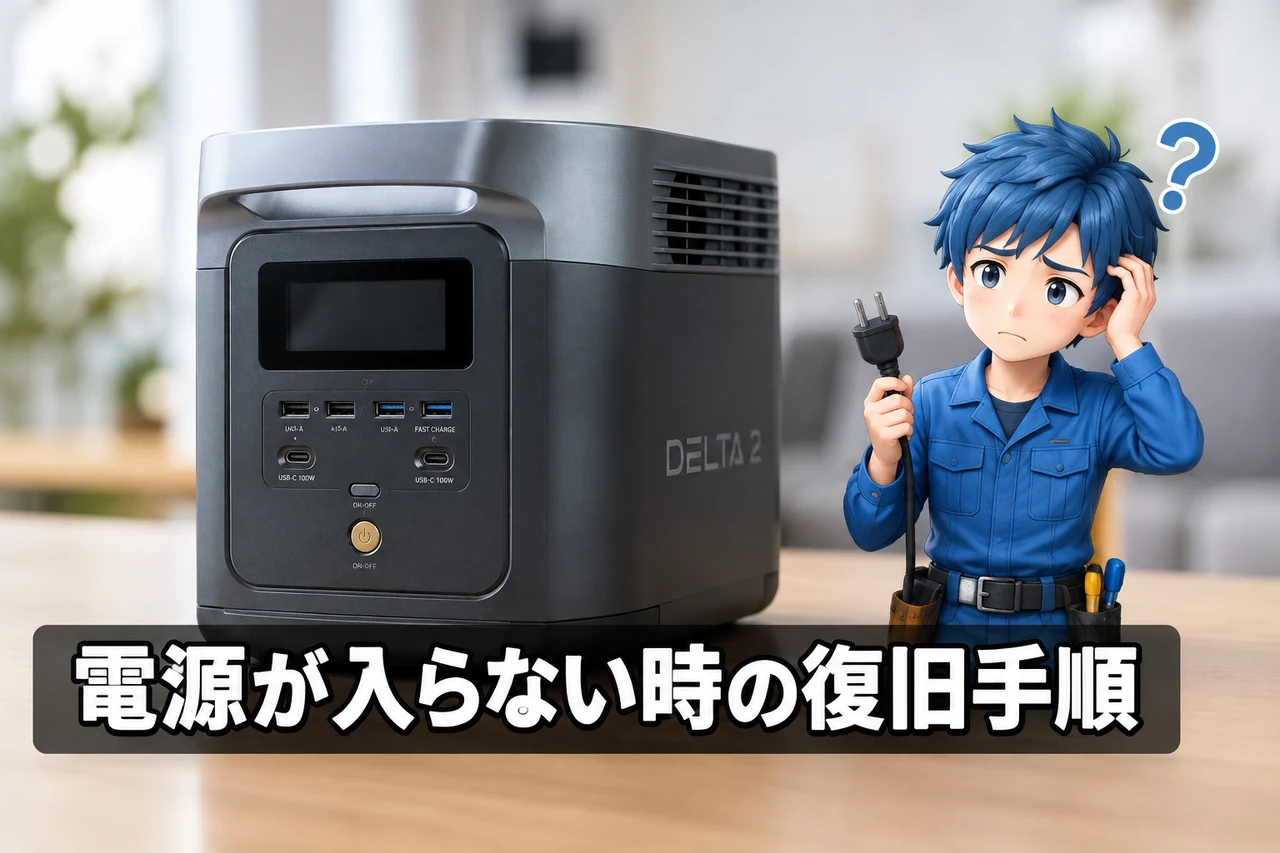
ここからは、自宅で試せる復旧手順を順番に紹介していきます。
どれも危険な作業ではないので、上から順に試してみてください。
純正ケーブルで充電する
まずは基本中の基本、純正のAC充電ケーブルでしっかり充電してみることです。
delta 2は80%までわずか約50分、満充電でも約80分という急速充電に対応しています。
なので、きちんと充電が始まれば、それほど待たずに反応が返ってくるはずです。
過放電が原因なら、この充電である程度まで回復することがあります。
ただし、完全にゼロに近い状態だと、すぐには画面がつかないこともあります。
30分ほど根気よくつないでみて、反応を見てみましょう。
電源ボタンを長押しする
次に試したいのが、電源ボタンの長押しです。
通常は軽く押すだけで電源が入りますが、BMSがスリープしているときは長押しで復帰することがあります。
10秒ほどしっかり押し続けてみてください。
「押しても一瞬ついてすぐ消える」というときは、この長押しが効くことがあります。
地味な一手間ですが、試す価値は十分あります。
全ケーブルを外して再起動
すべてのケーブルを外して、一度リセットをかけるのも有効です。
充電ケーブルや接続中の機器をすべて外し、数分間そのまま放置します。
その後、何もつながない状態で電源ボタンを押してみてください。
余計な負荷が外れることで、内部の状態がリセットされ、復帰することがあります。
スマートフォンで遠隔制御している場合は、アプリ側の接続も切っておくと確実です。
ファームウェアを更新する
もし本体が起動するなら、アプリ経由でファームウェアを更新してみましょう。
delta 2はスマートフォンからの遠隔制御に対応しているので、専用アプリで最新の状態にできます。
電源が入らない不具合の中には、ソフトウェアの更新で改善するケースもあります。
ファームウェアの更新は、本体がある程度充電されている状態で行うのが安心です。バッテリー残量が少ないまま更新すると、途中で電源が落ちて更新に失敗し、起動できなくなることがあります。更新前には充電ケーブルを接続し、安定した環境で作業するようにしてください。
とはいえ、そもそも電源が入らないと更新もできないのが悩ましいところ。
充電や長押しである程度復帰したタイミングで、試してみるのが現実的です。
保護解除の手順を試す
BMSの保護が働いている場合、専用の解除手順で復帰することがあります。
機種によって手順が異なるので、取扱説明書やメーカーの案内を確認しながら進めましょう。
自己流でボタンをあちこち押すより、正しい手順をたどるほうが確実です。
それでも改善しない場合は、物理的な故障の可能性が高いと判断できます。
 れん
保護解除の手順って、説明書にさらっと書いてあるだけなので見逃しがちですよね。
delta 2の電源が入らない原因を切り分けるチェックリスト
原因を絞り込むために、次のチェックリストを上から確認してみてください。
当てはまる項目が多いほど、対処の方向性が見えてきます。
充電残量を確認する
まず確認したいのは、充電残量です。
画面やランプで残量が確認できる状態なら、それがゼロに近くないかを見ます。
残量がほぼゼロなら、過放電が原因の可能性が高いです。
逆に残量があるのに電源が入らないなら、別の原因を疑いましょう。
エラーコードを確認する
画面にエラーコードが表示されていないかもチェックしてください。
エラーコードは、本体が何を訴えているかを教えてくれる大事なサインです。
コードが分かれば、原因の切り分けがぐっと楽になります。
表示されたコードはメモしておき、サポートに伝えると話が早いです。
複数の機器で給電テスト
電源が入る状態に復帰したら、複数の機器で給電テストをしてみましょう。
delta 2は最大15台のデバイスを同時充電でき、90%以上の電化製品を稼働させられます。
スマホやノートPCなど、いくつかの機器で試すと、出力に問題がないか確認できます。
特定の機器だけ動かない場合は、本体ではなく機器側の問題かもしれません。
充電環境を変えて試す
充電環境を変えてみるのも有効な切り分け方法です。
別のコンセント、別のケーブル、別の部屋など、条件を変えて試します。
それで充電できるなら、原因はケーブルやコンセント側にあったと分かります。
環境を変えてもダメなら、本体側の問題と絞り込めます。
本体の外観を点検する
最後に、本体の外観をぐるっと点検してみてください。
ひび割れ、変形、焦げ跡、膨らみなどがないかを確認します。
こうした異変がある場合は、故障の可能性が高く、使用を控えるべきサインです。
delta 2の電源が入らない時のメーカー修理と保証の流れ
自分で試しても改善しないなら、メーカー修理を検討しましょう。
ここでは、修理と保証の一般的な流れを紹介します。
購入証明書を用意する
まずは購入証明書を用意しましょう。
保証修理を受ける際に、購入日や購入店舗が分かる書類が必要になることが多いです。
レシートや注文履歴のスクリーンショットでも代用できる場合があります。
保証期間内かどうかの判断にも関わるので、早めに準備しておくとスムーズです。
カスタマーセンターへ連絡
次に、メーカーのカスタマーセンターへ連絡します。
その際、これまで試した復旧手順や、表示されたエラーコードを伝えると話が早く進みます。
「何をしても電源が入らない」という状況を、具体的に共有しましょう。
サポートから追加の確認手順を案内されることもあるので、落ち着いて対応してください。
見積もりの確認と支払い
保証対象外の場合、修理には費用がかかります。
まずは見積もりを確認し、納得してから支払いに進みましょう。
見積もりの内容は、修理箇所や部品代、工賃などに分かれていることが多いです。
金額に納得できなければ、その場で相談するのも選択肢のひとつです。
製品を修理センターへ送付
見積もりに同意したら、製品を修理センターへ送付します。
梱包は、本体が傷つかないよう緩衝材でしっかり保護しましょう。
送付方法や宛先は、サポートの案内に従うのが確実です。
発送後は、追跡番号を控えておくと安心です。
修理完了後の返送と確認
修理が完了すると、製品が返送されてきます。
届いたら、まず電源が問題なく入るかを確認しましょう。
充電や給電もあわせてチェックしておくと、再発の早期発見につながります。
もし不具合が残っている場合は、すぐにサポートへ連絡してください。
delta 2の修理費用を抑える判断基準と自己修理の境界線
修理するか、買い替えるか、それとも自分で何とかするか。
ここは判断に迷うところなので、基準を整理しておきます。
まずは以下の表を参考にしてください。
| 判断ポイント | 確認すべき内容 | 目安・備考 |
|---|---|---|
| 保証期間内か | 購入日・購入証明書 | 期間内なら無償修理の可能性 |
| 修理見積もり額 | 部品代・工賃の内訳 | 本体価格と比較して判断 |
| 故障の程度 | 外観の異変・エラーコード | 基板故障は高額になりやすい |
| 使用頻度 | 普段の使い方・用途 | 頻繁に使うなら修理が有利 |
| 自己修理の可否 | 分解が必要かどうか | 分解修理は原則NG |
保証期間内か確認する
最優先で確認したいのが、保証期間内かどうかです。
期間内であれば、無償で修理できる可能性があります。
購入証明書があれば、購入日から保証の対象かを判断できます。
まずはここを押さえてから、次の判断に進みましょう。
修理見積もりの妥当性を判断
見積もりが出たら、その金額が妥当かを考えます。
部品代と工賃の内訳を見て、明らかに高すぎないかをチェックしましょう。
本体価格と比べて、修理費が見合うかどうかが判断の軸になります。
迷ったら、サポートに内訳の説明を求めるのも手です。
買い替え vs 修理の比較
修理費が高額なら、買い替えも視野に入ります。
delta 2は容量拡張に対応し、エクストラバッテリーを追加すれば1台で最大3,040Wh(約3kWh)まで拡張可能です(DELTA 2本体に専用エクストラバッテリーを1台接続した場合)。
長く使う前提なら、修理して使い続ける価値は十分あります。
逆に、すでに年数が経っているなら、新しいモデルへの買い替えも合理的です。
「これからも使い続けたいか」で考えると判断しやすいですよ。
分解修理は絶対に避ける
ここだけは断言します、分解修理は絶対に避けてください。
ポータブル電源は高電圧のバッテリーを内蔵しており、素人が開けると感電や発火のリスクがあります。
国民生活センターの相談事例分析でも、電源が入らないといったトラブルの相談が一定数確認されています。
自己修理は保証対象外になるだけでなく、安全面でも大きなリスクを伴います。
内部に手を入れるくらいなら、素直にメーカーへ相談しましょう。
delta 2の電源トラブルを防ぐ保管とメンテナンス方法
せっかく直しても、また同じトラブルを繰り返したくはないですよね。
ここでは、日頃からできる再発防止のコツを紹介します。
関連機種の対処法もあわせて知りたい方は、river 2の電源が入らないときの対処法も参考になります。
保管時の充電率は50〜80%
長期保管のときは、充電率を50〜80%程度に保つのがおすすめです。
満充電や残量ゼロのまま放置すると、バッテリーに負担がかかります。
適度に充電された状態が、電池にとって一番優しいんです。
保管前には、残量をひと目確認する習慣をつけましょう。
3ヶ月に一度は補充電
使わない期間でも、3ヶ月に一度は補充電してください。
放置中の自然放電で残量が減り、過放電につながるのを防げます。
カレンダーにメモしておくと、忘れずに済みます。
このひと手間が、電源が入らないトラブルの予防になります。
高温多湿を避けて保管
保管場所は、高温多湿を避けた場所を選びましょう。
直射日光の当たる場所や、湿気の多い倉庫は避けたいところです。
温度変化が少なく、風通しのよい場所が理想的です。
防水性能のある専用バッグを使えば、屋外での保管も安心感が増します。
定期的な動作確認
保管中でも、定期的に動作確認をしておきましょう。
電源が入るか、充電できるかを時々チェックします。
早めに異変に気づければ、大きなトラブルを防げます。
動作確認は、補充電のタイミングに合わせて行うと効率的です。充電しながらの確認は、電源が入らない原因がバッテリー切れなのか本体の故障なのかを切り分けやすくなります。まずは十分に充電してから、もう一度電源ボタンを長押しして反応を確認してみてください。
delta 2が修理不可となった場合の廃棄・処分方法
残念ながら修理が難しいと判断されることもあります。
その場合の廃棄・処分方法を知っておくと、いざというとき困りません。
ポータブル電源は普通ごみとして捨てられないので、正しい方法で処分しましょう。
自治体の回収サービス
まず確認したいのが、お住まいの自治体の回収サービスです。
リチウムイオン電池搭載製品は、分別ルールが定められていることが多いです。
自治体のホームページや窓口で、回収方法を確認してみてください。
地域によって対応が異なるので、事前確認が欠かせません。
家電量販店の回収サービス
家電量販店の回収サービスを利用する方法もあります。
小型家電の回収を受け付けている店舗なら、持ち込みで処分できることがあります。
購入店舗で相談すると、話が早いこともあります。
ただし、店舗によって対応が異なるので、事前に確認しましょう。
メーカーの回収プログラム
メーカーが回収プログラムを用意している場合もあります。
正規のルートで回収してもらえれば、安心して処分できます。
サポートに問い合わせて、回収の可否を確認してみてください。
リサイクルの観点でも、メーカー回収は理にかなっています。
リサイクル業者への依頼
最後の手段として、リサイクル業者への依頼もあります。
産業廃棄物の回収に対応している業者なら、引き取ってもらえることがあります。
費用がかかる場合があるので、事前に見積もりを取りましょう。
信頼できる業者を選ぶことも大切です。
delta2 電源が入らないに関するQ&A
まとめ:delta 2の電源が入らない原因を正しく対処して安心して使い続けよう
- 電源が入らない原因は過放電やヒューズ切れなど複数あり、まず切り分けチェックリストで特定するのが近道です。
- 自己修理の範囲とメーカー修理に出すべき境界線を理解しておくと、無駄な出費や故障の悪化を防げます。
- 保証や修理の流れを事前に把握しておけば、いざという時も落ち着いてメーカー対応を進められます。
- 日頃の保管方法とメンテナンスを徹底することが、電源トラブルの再発防止につながります。
- 修理不可と判断された場合の廃棄・処分方法まで知っておくと、最後まで適切に対処できます。
電源が入らないときは焦りますよね。でも、原因の多くは過放電やBMSの保護機能で、純正ケーブルでの充電と電源ボタンの長押しで戻ることが意外と多いです。
まずはこの2つから試してみてください。
とはいえ、それでも復帰しないなら故障の線が濃くなります。
エラーコードや本体の外観も合わせてチェックしておくと、切り分けがぐっと楽になります。
自己修理は分解NGです。
保証が切れるだけでなく、火災リスクもあるので避けてください。
保証期間内なら購入証明書を用意してカスタマーセンターへ。
ここが分かれ道です。
日頃から充電率50〜80%での保管と3ヶ月に一度の補充電を習慣にすれば、再発防止につながります。
まずは純正ケーブルで30分充電、そして電源ボタンの10秒長押し。
ぜひ一度試してみてください!








コメント