

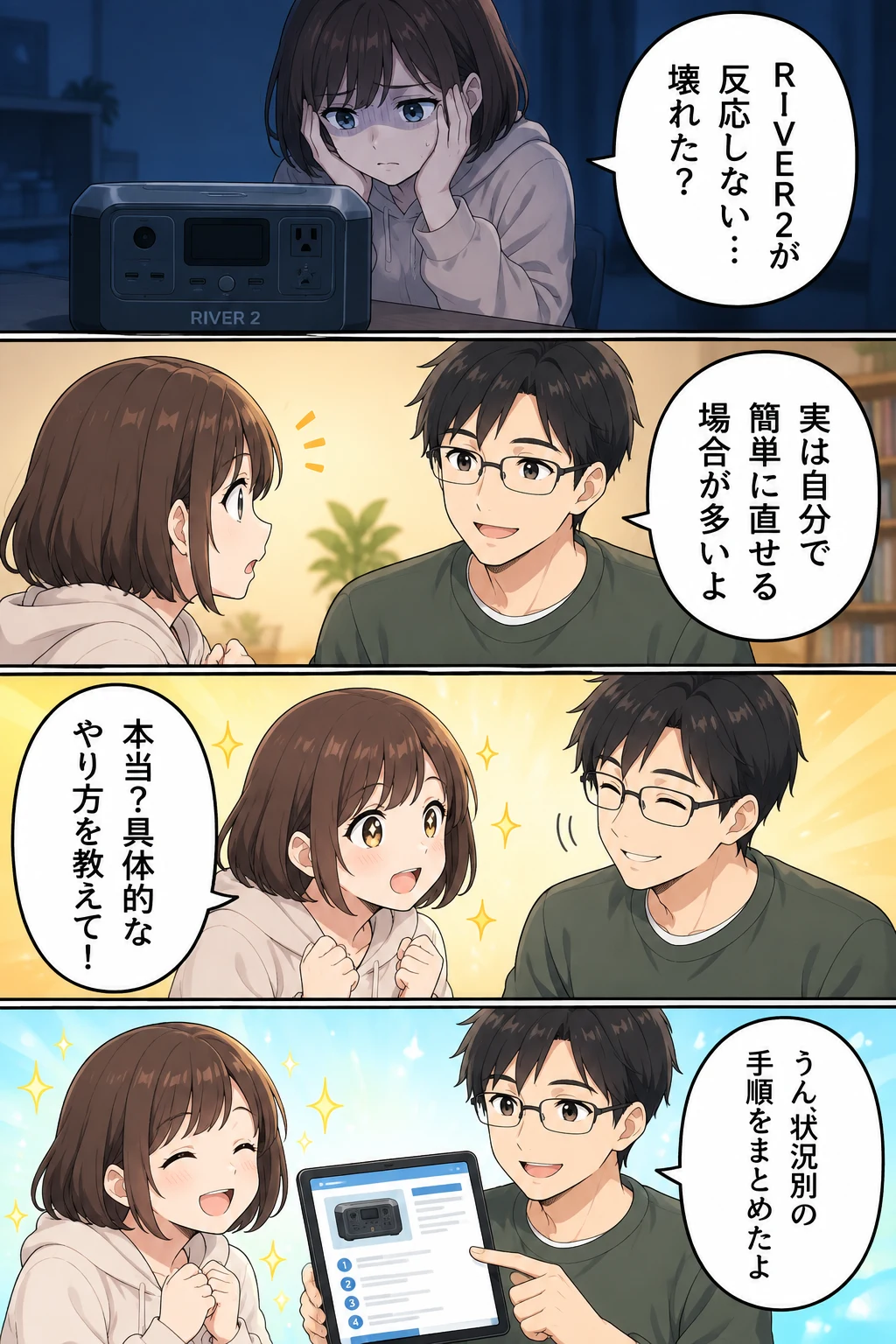
「EcoFlow RIVER 2が反応しない」と焦っても、まずは落ち着いて原因を切り分けましょう。
電源が入らない、ボタンを押しても反応しない、充電できない……そんな症状が出ると故障を疑ってしまいますよね。
しかし、充電状態や電源操作、接続状態、温度などを確認することで原因を切り分けられる場合があります。
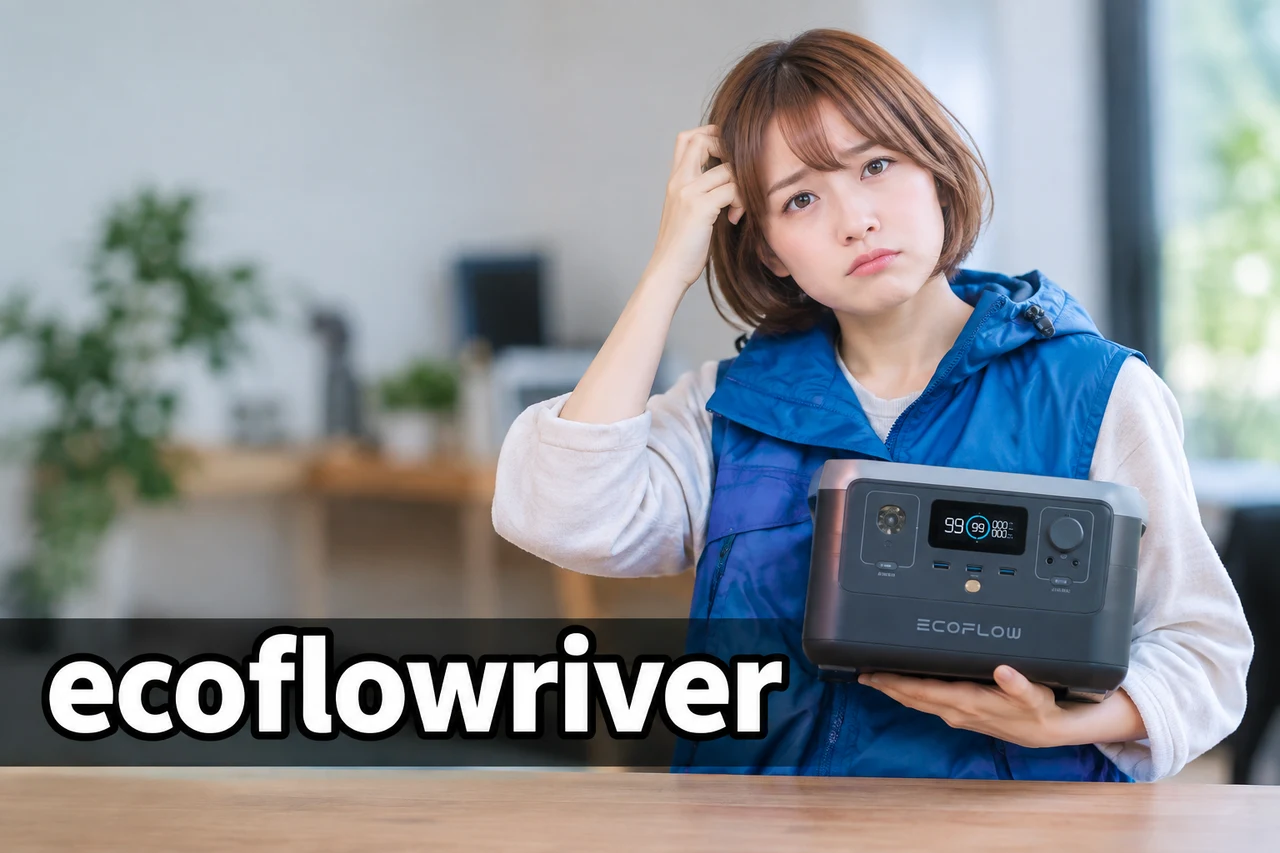
この記事では、EcoFlow RIVER 2が反応しないときに確認したいポイントを、順番に解説します。
- 電源・充電・アプリなど症状別に原因を切り分ける
- RIVER 2の正しい電源操作と初期化方法を確認する
- 改善しない場合はEcoFlow公式サポートへ相談する
EcoFlow RIVER 2が反応しないときの確認手順
| 商品名 | ポータブル電源バッグ Jackery1000 Pro/1000/ECOFLOW River2 Proと互換性 取り外し可能な仕切り付き |
|---|---|
| 特徴 |
|
| 参考価格 | ¥5,436 |
| 購入先 | 楽天市場で見る → |
まずは、簡単に確認できるところから順番に見ていきましょう。
特に注意したいのが、RIVER 2の電源ボタンの操作方法です。
電源ボタンの操作を確認する
EcoFlow RIVER 2は、電源ボタンを短く1回押すと電源が入る仕様です。
つまり、起動するために3~5秒の長押しをする必要はありません。
約3秒の長押しは電源OFFの操作です。
「電源が入らないから長押しする」という操作をしている場合は、まず短押しを試してみてください。
なお、RIVER 2のマニュアルでは、充電中は充電ケーブルを抜かない限り、電源ボタンの長押しで電源を切れないとされています。
充電ケーブルとコンセントを確認する
電源ボタンを短く押しても反応しない場合は、バッテリー残量や充電状態を確認しましょう。
AC充電を試す場合は、付属のAC充電ケーブルを使い、コンセントに直接接続してみてください。
RIVER 2はAC充電だけでなく、USB-C、車載、ソーラーなど複数の充電方法に対応していますが、原因を切り分ける際は、まずAC充電から確認すると分かりやすいでしょう。
ケーブルがしっかり差し込まれているか、コンセント側に問題がないかも確認してください。
温度や設置状態を確認する
RIVER 2には、バッテリーの電圧・電流・温度などを監視するBMS(バッテリーマネジメントシステム)が搭載されています。
本体が極端に高温または低温になっている場合は、温度警告が表示されることがあります。
直射日光の当たる場所や、排熱を妨げるような状態での使用は避け、本体を適切な環境に戻してから状態を確認しましょう。
アプリとの接続状態を確認する
本体は動作しているものの、スマートフォンのEcoFlowアプリから操作できない場合は、アプリやBluetooth・Wi-Fiの接続状態を確認します。
EcoFlow公式では、アプリから電力使用量やパラメーター、モードなどを監視・制御できると案内しています。
本体の電源自体が入らずアプリにも接続できない場合は、アプリだけで復旧できるとは限りません。
その場合は、本体側の充電・電源操作を先に確認してください。
 たくみ
たくみまずは「短押しで電源ON」というところを確認するのがポイントです。
EcoFlow RIVER 2が反応しない原因を症状別に切り分ける
「反応しない」といっても、症状によって確認するポイントは異なります。
電源が入らない
電源が入らない場合は、まず主電源ボタンを短く1回押してみましょう。
それでも反応しない場合は、AC充電を開始して、液晶画面や充電表示に変化があるか確認します。
長期間使用していなかった場合は、バッテリー残量や充電状態も確認してください。
それでも表示・充電・操作のいずれにも反応がない場合は、内部の不具合も考えられるため、無理に分解せず公式サポートへ相談するのが安全です。
充電できない
充電できない場合は、まずAC充電ケーブル、コンセント、本体のAC入力側を確認します。
RIVER 2のマニュアルでは、AC充電時に付属のAC充電ケーブルを使用し、壁のコンセントへ直接接続する方法が案内されています。
充電を開始しても表示がまったく変わらない場合は、ケーブルや電源側だけでなく、本体側の不具合も考えられます。
詳しい原因の見分け方はRIVER 2が充電できない原因の記事でも確認できます。
LEDや画面に警告が表示される
RIVER 2の液晶画面には、バッテリー残量だけでなく、入力・出力、Bluetooth、Wi-Fi、高温・低温警告、過負荷警告などの状態が表示されます。
そのため、画面やランプに異常がある場合は、単に「点滅している」と判断するのではなく、表示されているアイコンや警告内容を確認しましょう。
エラーコードの詳細はエラーコード一覧の記事でも確認できます。
画面の表示がおかしい
液晶画面の表示がおかしい場合は、まず本体の状態を確認してください。
電源操作や充電状態を確認しても改善しない場合は、EcoFlowアプリで本体を認識できるか確認する方法もあります。
本体とアプリが接続できない場合は、無理に操作を繰り返さず、公式サポートの案内を確認しましょう。
長期間保管した後に反応しない
長期間使用していなかった場合は、まずAC充電を試して、充電状態を確認しましょう。
ただし、「数時間充電すれば必ず復帰する」「一晩充電すれば復旧する」といった一律の時間を設定することはできません。
一定時間充電しても表示や反応に変化がない場合は、充電を続けるだけでなく、公式サポートへの相談を検討してください。
長期間保管したRIVER 2が反応しない場合は、まず充電状態・電源操作・温度を確認しましょう。復帰時間には個体や状態による違いがあるため、固定的な時間を目安にするのは避けたほうが安全です。
 れん
れん「反応しない=過放電」と決めつけず、順番に確認するのが大切なんですね。
EcoFlow RIVER 2の初期化・リセット方法
RIVER 2が反応しないからといって、いきなり特殊なリセット操作をする必要はありません。
まずは通常の電源操作と充電状態を確認し、それでも改善しない場合に公式の初期化手順を確認しましょう。
まず通常の電源操作を確認する
RIVER 2の主電源ボタンは、短く押すと電源ON、約3秒長押しすると電源OFFです。
そのため、「電源が入らないから10秒長押しする」という操作は、RIVER 2の通常の起動方法ではありません。
まずは短押しで電源が入るか確認してください。
EcoFlow公式の初期化手順を確認する
EcoFlowのヘルプセンターでは、RIVERシリーズについて、再起動しても問題が解決しない場合にLEDライトボタンとDC電源ボタンを10秒以上長押しし、ビープ音が鳴るまで操作して初期化する手順が案内されています。
ただし、初期化は通常の電源ON操作とは別の手順です。
実際に操作する場合は、RIVER 2の最新マニュアルやEcoFlow公式サポートの案内を確認してから行ってください。
公式サポートはEcoFlow公式サポートから確認できます。
BMSの役割を理解する
BMSとは「Battery Management System」の略で、バッテリーの状態を管理するシステムです。
EcoFlowはRIVER 2について、BMSによってバッテリーの電圧・電流・温度などを監視していると説明しています。
そのため、保護機能が働いている可能性を考えることはできますが、「反応しない原因はBMSリセットで解決できる」とまでは断定できません。
SOC補正は安易に行わない
SOCは「State of Charge」の略で、一般的にはバッテリーの充電状態を示す言葉です。
ただし、今回確認したRIVER 2の公式資料では、「アプリのSOC補正を実行すれば反応しない症状が改善する」という手順を確認できませんでした。
そのため、この記事ではRIVER 2の復旧方法としてSOC補正を推奨しません。
リセット方法の詳細はRIVER 2のリセット方法の記事でも確認できます。
たくみリセットは「とりあえず10秒長押し」ではなく、公式の手順を確認してから行うのが安全ですね。
ファームウェア更新で改善する場合もある
EcoFlowアプリでは、対応する製品の状態確認や設定、ファームウェア更新などを行える場合があります。
ただし、本体の電源が入らずアプリにも接続できない状態では、アプリから更新することはできません。
アプリで更新情報を確認する
本体とアプリを接続できる場合は、アプリ内にファームウェア更新が表示されていないか確認しましょう。
更新が利用できる場合は、EcoFlowの案内に従って実施してください。
更新中は、表示される案内に従い、途中で電源を切ったり接続を解除したりしないよう注意しましょう。
更新できない場合の確認
更新できない場合は、まずスマートフォンと本体の接続状態を確認します。
BluetoothやWi-Fiの接続に問題がないか、アプリが最新状態かなどを確認してください。
本体そのものが起動しない場合は、ファームウェア更新を無理に行おうとせず、電源・充電状態を確認したうえで公式サポートへ相談しましょう。
更新後に状態を確認する
ファームウェア更新が完了したら、本体の電源状態や液晶表示、充電状態などを確認してください。
更新後に必ず再起動しなければならないと一律に決まっているわけではないため、画面に表示される案内や公式サポートの指示に従うのが確実です。
れんファームウェア更新は、本体とアプリが接続できる場合に確認する、と考えておけばよさそうですね。
それでも直らないときのサポート相談手順
ここまで確認しても反応しない場合は、無理に分解したり、非公式の方法を試したりせず、EcoFlow公式サポートへ相談しましょう。
問い合わせ前に情報を整理する
問い合わせる前に、次の情報を準備しておくと説明しやすくなります。
- 本体の型番とシリアル番号
- 購入日と購入先が確認できる資料
- 症状が発生したタイミング
- 表示されている警告やエラーの内容
- これまでに試した対処法
液晶画面や症状をスマートフォンで撮影しておくのも、状態を伝える際に役立ちます。
公式サポートへ連絡する
EcoFlowには公式のカスタマーサポートが用意されています。
公式サポートでは、保証登録、FAQ、マニュアル、アプリ、問い合わせ窓口などを確認できます。電話窓口も案内されており、現在の公式ページでは電話受付時間が10:00~19:00(土日祝日を除く)とされています。
修理対応の案内を受ける
サポートへの相談後、点検や修理が必要と判断された場合は、案内された方法で製品を発送します。
自己判断で分解・改造せず、梱包や発送についてもEcoFlowから案内された方法に従いましょう。
保証対象となるかどうかは、購入証明や故障状況などを含めて確認されます。
保証期間を確認する
EcoFlow RIVER 2の現在の公式保証期間は5年間です。
ただし、保証期間内だから必ず無償修理になるわけではありません。EcoFlowの保証規定では、誤用、不正改造・分解、マニュアルに従わない操作、不適切な保管・使用などによる故障は保証対象外となる場合があります。
また、保証を受けるには購入日を確認できる購入証明が必要とされています。
たくみRIVER 2は5年保証なので、購入時の注文履歴やレシートは保管しておきたいですね。
EcoFlow RIVER 2が反応しないトラブルを防ぐ使い方
日頃から本体の状態を確認しておくことも、いざというときの備えになります。
定期的に状態を確認する
防災用として普段使っていない場合でも、定期的に残量や電源、充電状態を確認しておきましょう。
「災害時に初めて電源を入れたら動かなかった」という事態を避けるためにも、平時に状態を確認しておくことが大切です。
長期保管時は残量だけでなく状態も確認する
長期保管では、単純に「50%を維持すればよい」と一律に決めるのではなく、EcoFlowの最新マニュアルや公式案内に従って管理するのが安全です。
特に、長期間まったく状態を確認しないまま保管するのは避け、定期的に残量や本体の状態を確認しましょう。
使用時の温度や放熱に注意する
RIVER 2には温度監視機能があり、液晶画面にも高温・低温警告が表示されます。
使用時は本体の通気を妨げないようにし、ファンや通気部分をふさがないよう注意してください。
高温多湿や直射日光を避けて保管する
ポータブル電源を保管する場所も重要です。
直射日光が当たる場所や、極端に高温・低温になる場所は避け、適切な環境で保管しましょう。
特に夏場の車内など、温度が大きく上昇する場所に長時間放置するのは避けたほうが安全です。
れん防災用なら、普段から一度電源を入れて確認しておくのが大切ですね。
EcoFlow RIVER 2が反応しないに関するQ&A
EcoFlow RIVER 2が反応しないときによくある疑問をまとめました。
まとめ:EcoFlow RIVER 2が反応しないときは順番に確認しよう
- 電源が入らないときは、まず主電源ボタンを短く1回押して確認する
- 充電できない場合はAC充電ケーブル・コンセント・本体側を確認する
- 温度警告や過負荷など、液晶画面の表示も確認する
- 初期化が必要な場合はEcoFlow公式の手順を確認する
- 改善しない場合は公式サポートへ相談する
EcoFlow RIVER 2が反応しないときは、いきなり故障と決めつけず、まず電源操作と充電状態を確認しましょう。
特に重要なのが電源ボタンの操作です。RIVER 2は短押しで電源ON、約3秒長押しで電源OFFなので、起動時に長押しする必要はありません。
それでも反応しない場合は、AC充電を試し、ケーブル・コンセント・温度・液晶表示などを順番に確認してください。
本体とアプリを接続できる場合は、EcoFlowアプリで状態を確認することもできます。
初期化が必要な場合は、自己流の操作ではなく、EcoFlow公式の手順を確認してから実施しましょう。
それでも改善しない場合は、型番・シリアル番号・購入情報・症状・試した対処法を整理して、公式サポートへ相談するのがおすすめです。
なお、EcoFlow RIVER 2の現在の公式保証期間は5年間です。ただし、保証には適用条件があるため、購入証明などを保管しておきましょう。
「反応しない」ときほど焦って特殊な操作を繰り返すのではなく、電源→充電→表示→接続→公式サポートの順番で確認することが大切です。








コメント