

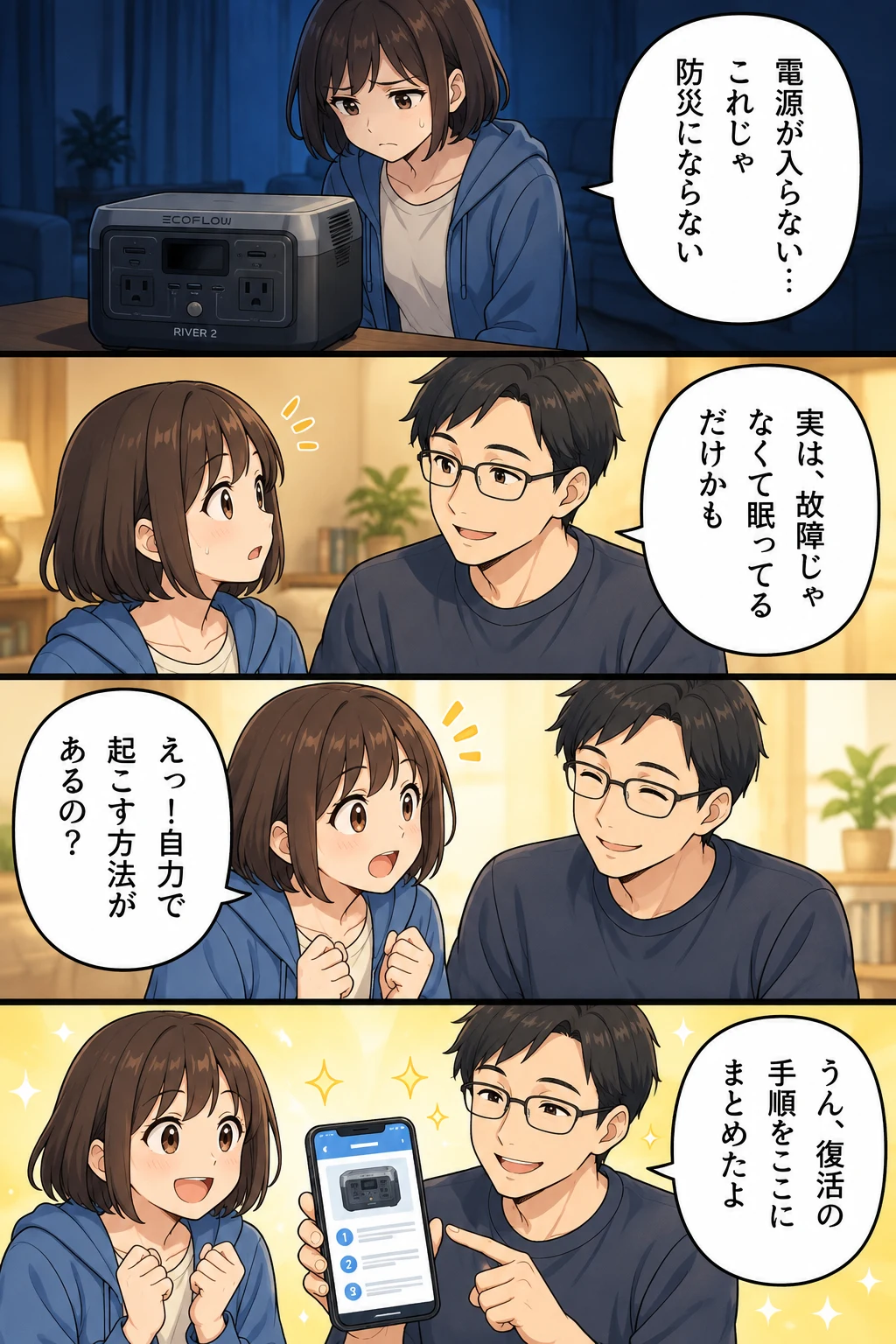
EcoFlow RIVER 2の電源が入らないときは、故障とは限らず、バッテリー残量や充電環境、温度などが原因で正常に起動できない可能性があります。
防災用に備えていたのに電源が入らない……そんな状況になると不安になりますよね。
ただし、電源が入らない場合でも、まず自分で確認できるポイントがあります。
この記事では、電源が入らない原因から復旧を試す手順、修理を依頼する場合の流れ、保証期間外の対応まで詳しく解説します。
まずは原因を一つずつ切り分けて、RIVER 2が復旧できるか確認していきましょう。
- 電源が入らない原因と復旧手順を解説
- 自力で直らない場合の修理依頼の流れ
- 保証期間外の修理費用と買い替えを判断するときのポイント
EcoFlow RIVER 2の電源が入らない原因を解説
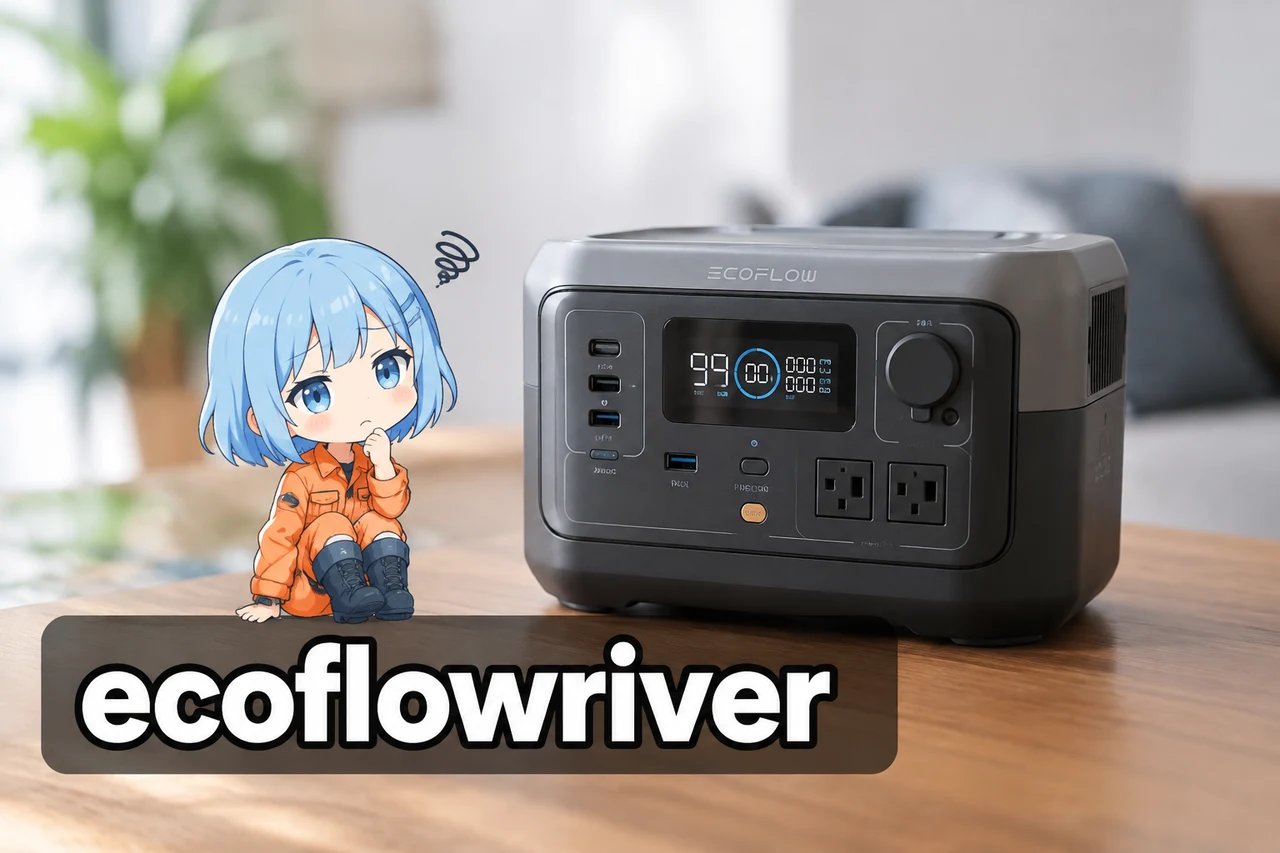
| 商品名 | EcoFlow RIVER 3 Plus ポータブル電源とRIVER 3 Plus 専用エクス トラバッテリーセット(EB580)RIVER 3 Max Plu… |
|---|---|
| 特徴 |
|
| 参考価格 | ¥34,800 |
| レビュー | ★4.91 (11件) |
| 購入先 | 楽天市場で見る → |
突然電源が入らなくなると、焦りますよね。
まずは落ち着いて、原因の切り分けから始めましょう。
EcoFlow RIVER 2が起動しない場合は、バッテリー残量や充電環境などの確認から始め、改善しなければ本体側の不具合を疑うという順番で確認すると分かりやすくなります。
ここでは代表的な5つの原因を見ていきます。
過放電に近い状態になっている
長期間使用していなかったRIVER 2では、保管中にバッテリー残量が低下している可能性があります。
バッテリー残量が極端に少ない場合は、接続してすぐに通常どおり起動できないことがあります。
この場合は、まず適切な方法で充電し、液晶画面や充電表示に変化があるか確認してください。
充電してもまったく反応がない場合は、ケーブルやコンセントなど別の原因も確認する必要があります。
 たくみ
たくみ長期間使っていない防災用のポータブル電源は、まずバッテリー残量を確認してみましょう。
充電ケーブル・コンセントに問題がある
ケーブルやコンセント側の問題も、電源が入らない原因になります。
AC充電を行う場合は、付属のAC充電ケーブルを使用し、本体とコンセントの両方にしっかり接続されているか確認してください。
まずはコンセントに別の家電を接続して通電を確認し、次にRIVER 2の充電ケーブルや接続状態を確認すると、原因を切り分けやすくなります。
原因を切り分けるため、延長コードや電源タップを使っている場合は、壁のコンセントへ直接接続して試す方法もあります。
温度保護機能が働いている
RIVER 2はバッテリーを保護するため、温度条件によって充電や出力などの動作が制限される場合があります。
とくに夏の車内や直射日光の当たる場所では、本体の温度が上昇しやすくなります。
高温になっている場合は、無理に操作を繰り返さず、直射日光を避けた適切な環境で本体の温度が落ち着いてから再度確認してください。
寒い場所で保管していた場合も、すぐに使用せず、使用環境に適した温度に戻してから操作しましょう。
エラーや保護状態が発生している
液晶画面にエラーコードや警告が表示されている場合は、その内容を確認しましょう。
エラーの内容によって対処方法が異なるため、表示された番号やメッセージを控えておくと、EcoFlowのサポートへ問い合わせる際にも役立ちます。
エラーコードが表示されないまま電源が入らない場合は、充電環境や温度などを確認したうえで、本体側の不具合も考える段階になります。
エラー表示の有無や内容は、サポートへ相談するときに重要な情報になります。表示されている場合は、写真を撮っておくと便利です。
内部回路やバッテリーに不具合がある
ここまで確認しても反応がない場合は、内部基板やバッテリーなど、本体側の不具合も考えられます。
とくに、落下・強い衝撃・水濡れなどの後から電源が入らなくなった場合は、自分で分解して修理しようとしないでください。
ポータブル電源は大容量のバッテリーを搭載しているため、内部を開けて修理するのは危険です。
なお、ポータブル電源本体とACアダプターでは、電気用品安全法(PSE制度)上の扱いが異なります。そのため、PSEマークの有無だけでRIVER 2本体の故障や安全性を判断することはできません。
この段階では、自力での復旧を続けるよりも、EcoFlowのサポートへ相談するのが安全です。
電源が入らない時の復旧手順を試そう
それでは、実際に試してほしい復旧手順を順番に見ていきます。
上から順に確認して、反応が戻ればそこで作業を止めて問題ありません。
本体を充電する
まずはRIVER 2を適切な方法で充電してください。
バッテリー残量が非常に少なくなっている場合は、接続してすぐに通常どおり起動できないことがあります。
充電を開始したら、液晶画面や充電表示に変化があるか確認しましょう。
「必ず何時間充電すれば復旧する」という固定の時間ではなく、充電状態や本体の反応を確認しながら判断することが大切です。
電源ボタンを正しく操作する
ここは特に注意したいポイントです。
EcoFlow RIVER 2は、メイン電源ボタンを押すと電源が入ります。
一方、メイン電源ボタンを約3秒間長押しする操作は、電源をオフにするための操作です。
そのため、「電源が入らないから3秒長押し」という操作をするのではなく、まず電源ボタンを短く押して反応を確認してください。
 れん
れんRIVER 2は「短押しでオン、約3秒長押しでオフ」と覚えておくと分かりやすいです。
ACアダプター・ケーブルを確認する
AC充電をしている場合は、付属のAC充電ケーブルが本体とコンセントの両方にしっかり接続されているか確認します。
ケーブルやプラグに傷や異常がある場合は使用を中止してください。
また、原因を切り分けるため、延長コードや電源タップを使用している場合は、壁のコンセントへ直接接続して試す方法もあります。
専用アプリで状態を確認する
EcoFlowの専用アプリとRIVER 2を接続できる場合は、本体の状態や設定などを確認できます。
アプリで接続できた場合は、バッテリー残量や本体の状態、ファームウェアの更新状況などを確認してみましょう。
ただし、本体が完全に無反応の場合、アプリから操作すれば必ず電源が入るわけではありません。
EcoFlowの公式ヘルプでは、RIVERシリーズについて、再起動しても改善しない場合の初期化手順も案内されています。ただし、本体の状態によって操作できない場合があるため、無理に操作を繰り返さず、公式案内に従ってください。
EcoFlow公式ヘルプセンターで、RIVERシリーズのトラブルシューティングも確認できます。
ファームウェアを確認する
EcoFlowアプリで本体に接続できる場合は、ファームウェアに更新がないか確認してください。
更新が表示されている場合は、EcoFlowの公式案内に従ってアップデートしましょう。
アップデート中は電源や通信環境を不用意に切断せず、画面に表示される指示に従ってください。
RIVER 2の取扱説明書や最新のサポート情報は、EcoFlow公式のダウンロードセンターから確認できます。
自力で直らない場合の修理依頼の流れ

ここからは、サポートへ修理を依頼するときの流れを整理します。
購入情報と症状をあらかじめ整理しておけば、問い合わせもスムーズです。
保証対応を確認するため、購入日や購入先が分かる資料を準備しましょう。
レシート、領収書、納品書、オンラインショップの注文履歴など、購入情報を確認できるものを用意しておくと便利です。
あわせて、本体のシリアル番号も確認しておきましょう。
公式サイトの問い合わせ窓口から症状を伝えます。
「電源が入らない」だけでなく、充電時の反応、液晶表示、エラーコード、試した対処方法なども伝えましょう。
必要に応じて写真や動画などの提出を求められる場合があります。
保証対象かどうか、修理・交換が可能かを確認します。
保証対象外で有償修理になる場合は、修理内容や費用を確認したうえで依頼するか判断できます。
修理や交換が必要になった場合は、EcoFlowから案内された方法で発送します。
返送用の箱や緩衝材などは自分で用意する必要があります。
付属品の要否や梱包方法についても、サポートからの案内に従ってください。
修理が完了すると、本体が返送されます。
EcoFlowの保証ポリシーでは、修理の場合、製品到着後に検査・修理・返送などを15営業日以内に行う案内があります。ただし、修理内容や部品の供給状況などによって時間が延びる場合があります。
返送されたら、充電・電源・出力などの動作を確認しておきましょう。
購入証明書を用意する
保証や修理について相談する際は、購入日や購入先を確認できる資料を準備しましょう。
レシートだけでなく、オンラインショップの注文履歴など、購入情報を確認できる資料も用意しておくと便利です。
カスタマーサポートに連絡する
症状・試した手順・エラー表示の3点を整理して伝えると、状況を確認してもらいやすくなります。
EcoFlow公式サポートでは、メールや電話、チャットなどの問い合わせ窓口が案内されています。
見積もり・保証対応を確認する
EcoFlow RIVER 2の保証期間は、EcoFlow Japanの保証ポリシーでは5年間と案内されています。
ただし、保証期間内であればすべての故障が無条件に保証されるわけではありません。保証対象となるかどうかは、故障状況や保証規定などによって判断されます。
保証対象外で有償修理になる場合は、修理費用を確認してから依頼するか判断しましょう。
本体を送付する
修理が必要になった場合は、EcoFlowから案内された方法で本体を発送します。
リチウムイオンバッテリーを搭載した製品なので、自己判断で特殊な梱包や発送方法を選ばず、メーカーの案内に従ってください。
修理・交換後に返送される
修理が完了すると、本体が返送されます。
EcoFlowの案内では、無償修理の場合は製品到着後15営業日程度、有償修理の場合も見積もりや支払い確認後、修理完了まで15営業日程度が目安とされています。ただし、修理内容や部品の供給状況によってさらに時間がかかる場合があります。
返送されたら、充電・電源・出力などの基本動作を確認しておきましょう。
保証期間外の修理費用と買い替え判断
ここが一番悩むところですよね。
保証期間が終了している場合は、修理するか買い替えるかを費用だけでなく、本体の状態や今後の使用予定も含めて考える必要があります。
判断材料を整理すると、次のようになります。
| 項目 | 内容 | 確認ポイント |
|---|---|---|
| 保証期間内 | 保証規定に基づく修理・交換 | 購入日・保証対象か確認 |
| 保証期間外 | 有償修理になる場合がある | 修理可否と費用を確認 |
| 修理費用 | 故障箇所や部品などで変動 | 見積もりを確認する |
| 買い替え | 修理費・本体状態・必要な容量などを比較 | 新品価格だけでなく使用目的も考える |
保証期間と修理受付の可否
EcoFlow Japanの保証ポリシーでは、RIVER 2の保証期間は5年間と案内されています。
ただし、保証期間内であっても、故意による故障など保証規定の対象外となるケースがあります。
保証期間を過ぎている場合でも、有償修理について相談できる場合があります。まずはEcoFlowのサポートへ、製品情報と症状を伝えて確認しましょう。
修理費用を確認する
保証期間外の修理費用は、故障箇所や交換部品、作業内容などによって変わります。
そのため、「数千円から」「本体価格の何割」といった一律の金額で判断することはできません。
EcoFlowでは、有償修理の場合、修理品が到着してから見積もりが案内される流れになっています。
実際の費用を確認してから、修理するか買い替えるかを判断しましょう。
バッテリー劣化を確認する
充電してもすぐに残量が減る、以前より使用時間が短くなったなどの症状がある場合は、バッテリーの劣化も考えられます。
リチウムイオン電池は使用状況や充放電の回数などによって性能が変化するため、「購入から何年経ったか」だけで寿命を判断することはできません。
電源が入らない症状とあわせてバッテリーの性能低下も感じている場合は、修理だけでなく買い替えも含めて検討するとよいでしょう。
買い替えを判断するポイント
修理と買い替えについて、メーカーが「修理費が新品価格の半分以上なら買い替え」といった一律の基準を示しているわけではありません。
実際には、修理費用だけでなく、購入からの期間、バッテリーの状態、現在の容量や出力で十分か、新しいモデルに必要な機能があるかなどを総合的に比較するのがおすすめです。
比較的新しく、本体の状態にも問題がなく、修理費用も納得できる範囲なら、修理して使い続ける選択肢があります。
一方、長期間使用していてバッテリーの劣化も進んでいる場合や、修理費用が高額になる場合は、新しいポータブル電源と比較して判断するとよいでしょう。
買い替えを検討する場合は、現在と同じ容量だけでなく、「どの家電を何時間使いたいのか」「停電時にどこまで電力を確保したいのか」を基準に容量・出力を選ぶと、次の製品を選びやすくなります。
EcoFlow RIVER 2の電源トラブルを防ぐ方法
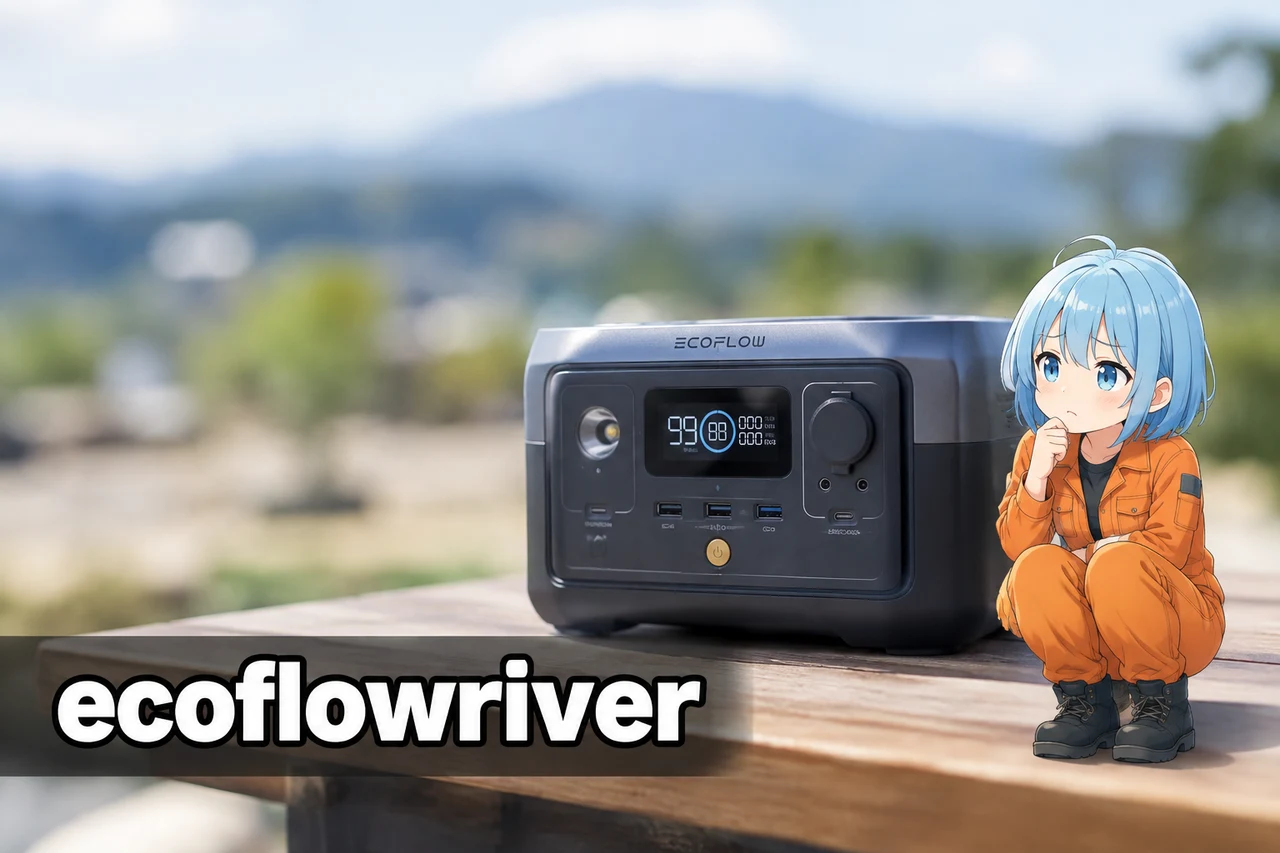
ここからは、日ごろの使い方でトラブルを防ぐポイントを紹介します。
防災用として保管している場合も、定期的に本体の状態を確認しておくことが大切です。
定期的に残量を確認する
防災用として長期間保管する場合は、しまいっぱなしにせず、定期的にバッテリー残量や本体の状態を確認しましょう。
長期間使用していないと、いざ必要になったときに残量が少なくなっている可能性があります。
長期保管時の充電状態については、RIVER 2の取扱説明書やEcoFlow公式の最新案内を確認してください。
高温多湿や直射日光を避けて保管する
保管場所は、直射日光が当たる場所や極端に高温になる場所を避けましょう。
特に夏の車内などは高温になりやすいため、長期間の保管場所としては適していません。
EcoFlowの取扱説明書に記載された使用・保管条件を確認し、適切な環境で保管してください。
指定された充電方法を使用する
AC充電を行う場合は、付属のAC充電ケーブルなど、メーカーが指定する方法を使用してください。
RIVER 2はAC充電だけでなく、USB-C、車載、ソーラーなど複数の充電方法に対応していますが、それぞれ対応する機器や入力条件があります。
互換性が確認できていないケーブルや機器を自己判断で使用するのではなく、取扱説明書や公式案内で対応条件を確認しましょう。
専用アプリで状態を確認する
EcoFlowアプリを利用すると、対応する本体の状態や設定、ファームウェアの更新状況などを確認できます。
防災用として普段あまり使っていない場合でも、定期的に本体の状態を確認しておくと、異常に気づきやすくなります。
ファームウェアの更新が利用できる場合は、公式案内に従ってアップデートしましょう。
たくみ防災用なら「必要になったときに使えるか」を普段から確認しておくのが大切です。
EcoFlow RIVER 2の電源が入らないときによくあるQ&A
よくある疑問をまとめました。
まとめ:EcoFlow RIVER 2の電源が入らないときの結論
- 電源が入らないときは、まず充電状態・ケーブル・コンセント・温度・電源ボタンを確認する
- RIVER 2はメイン電源ボタンの短押しで起動し、約3秒長押しは電源オフ操作
- 自力で復旧しない場合は、購入情報を準備してEcoFlowのサポートへ相談する
- RIVER 2の保証期間は5年間。保証対象外の場合は修理費用を確認してから判断する
- 長期保管時も定期的に本体の状態を確認し、適切な環境で保管する
EcoFlow RIVER 2の電源が入らないときは、すぐに故障と判断せず、まず充電状態や接続環境を確認しましょう。
特に重要なのが電源ボタンの操作です。RIVER 2はメイン電源ボタンを短く押して起動し、約3秒間の長押しは電源をオフにする操作です。
それでも反応がない場合は、温度やエラー表示などを確認し、EcoFlowアプリで接続できる場合は本体の状態やファームウェアも確認してください。
自力で復旧できない場合は、無理に分解せず、購入情報や製品のシリアル番号を準備してEcoFlowのサポートへ相談するのが安全です。
また、防災用として保管している場合は、普段から残量や本体の状態を確認しておくことで、必要なときに使えないトラブルを防ぎやすくなります。


価格・在庫等は取得時点の情報です。
商品情報取得:








コメント