

「ecoflow river2 リセット方法」を知れば、フリーズや起動不良の多くは自分で解決できます。
突然画面が固まり、「もう故障してしまったのでは」と不安になっていませんか。
ご安心ください。症状に合った手順を試せば、意外と簡単に復旧するケースが少なくありません。
この記事では、症状別のリセット手順から復旧しない時の対処法まで順を追って解説します。
読み終える頃には、もしものトラブルにも落ち着いて対応できるはずです。
- 症状別のRIVER 2リセット方法を解説
- 復旧しない時の対処法と故障判断
- ファーム更新とサポート窓口を案内
ecoflow river 2のリセット方法を症状別に解説
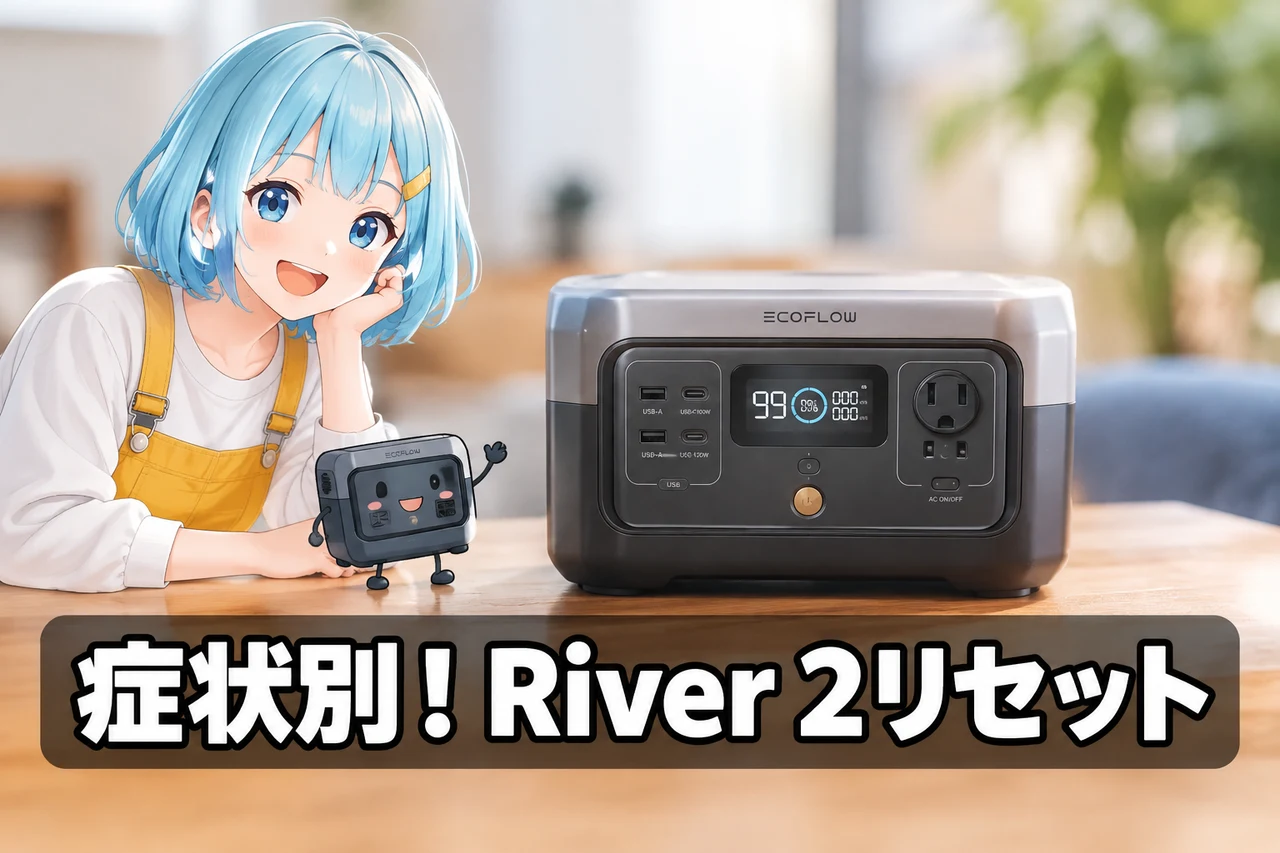
まずは、ecoflow river 2で覚えておきたい基本のリセット手順から確認していきましょう。
正直なところ、ポータブル電源のトラブルって「どれを試せばいいの?」と迷いがちです。
ここでは症状別に、本体でできる対処を順番に整理していきますね。
基本のリセット手順
ecoflow river 2のリセットで最初に試したいのは、メイン電源ボタンを使った基本操作です。
本体前面の電源ボタンを短く押すと起動し、長押しするとシャットダウンできます。
このオンとオフを一度きちんと行うだけで、一時的な誤作動が直るケースは意外と多いです。
EcoFlow Technologyの『EcoFlow RIVER 2 ユーザーマニュアル』でも、ハードウェアリセットは電源ボタン長押しなど特定の操作手順が定義されていると案内されています。
手順としては、まず電源を切り、数秒待ってから再び電源を入れるだけです。
これで症状が改善すれば、ソフト側の一時的な不具合だった可能性が高いと言えます。
リセット操作の前に、接続している家電やケーブルをすべて外しておくと、症状の切り分けがしやすくなります。
電源ボタン長押しリセット
基本操作で直らないときは、電源ボタンの長押しリセットを試してみてください。
本体の電源を入れた状態で、電源ボタンを約10秒から30秒ほど押し続けます。
画面のインジケーターが回転したり点滅したりするまで押し続けるのがポイントです。
これはBMS(バッテリーマネジメントシステム)のソフトリセットにあたる操作で、内部の制御を初期状態に戻す役割があります。
産業技術総合研究所の技術的考察でも、蓄電池の保護回路は自己診断機能を持ち、異常時のリセットは物理スイッチだけでなくファームウェア経由で行われるのが一般的だと示されています。
つまり、この長押し操作はメーカーが想定した正規の復旧手段のひとつというわけです。
 たくみ
たくみボタンは思ったより長く押し続ける必要があります。 途中で離さないよう注意してくださいね。
BMSリセットの手順
BMSとは、バッテリーの充放電を監視して保護する制御システムのことです。
このBMSが過充電や過放電を検知すると、安全のために出力を止めることがあります。
そうしたときは、電源ボタンの長押しによるBMSリセットを試す価値があります。
手順は電源ボタン長押しとほぼ同じで、インジケーターが反応するまで押し続けます。
ただしモデルによっては、LightボタンとDCボタンの同時押しが有効な場合もあると公式FAQで案内されています。
自分の機種でどの操作が対応しているか、取扱説明書を一度確認しておくと安心です。
【用語解説】BMSとは、Battery Management Systemの略で、電圧・電流・温度を監視してバッテリーを保護する装置です。
異常を検知すると自動で出力を停止します。
SOC残量表示の補正方法
SOCとは、バッテリーの残量を表す指標のことです。
この表示が実際の残量とズレると、「まだあるはずなのに使えない」といった症状が起きます。
補正したいときは、一度0%まで放電し、その後100%まで連続で充電するのが基本です。
満充電まで終わると、BMSが残量の基準を取り直して表示が校正されます。
この作業は数時間かかることがあるので、時間に余裕のあるときに行いましょう。
残量の誤表示が続く場合は、この補正を最初に試すのが近道です。
放電と充電の途中でケーブルを抜いたり、家電をつないだりすると校正がうまく進みません。
0%から100%までは、できるだけ連続した作業として行ってください。
機種別ボタン構成の違い
ecoflow river 2シリーズにはスタンダードなriver 2のほか、river 2 Maxやriver 2 Proといったモデルがあります。
ボタンの並びや数はモデルによって少しずつ異なるため、操作に迷うことがあります。
そのため、共通の操作を覚えるよりも、自分の機種の説明書を確認するほうが確実です。
ポタ電Laboの解説でも、各機種特有のリセット手順があるため、製品ごとの説明書を確認することが重要だと報告されています。
| モデル | 容量 | 定格出力 | 重量 |
|---|---|---|---|
| river 2 | 256Wh | 300W | 約3.5kg |
| river 2 Max | 512Wh | 500W | 中容量モデル |
| river 2 Pro | 768Wh | 800W | 大容量モデル |
どのモデルも基本のリセット操作は共通ですが、細かいボタン操作は手元のマニュアルで確認しておきましょう。
詳しくはEcoFlow公式のダウンロードページで確認できます。
リセットしても復旧しない時の対処法
リセットしても症状が変わらないときは、次の一手に進みましょう。
ここからは本体以外の要素も疑いながら、順番に対処していきます。
全ケーブルを外して再起動
まず試したいのは、本体につないでいるすべてのケーブルを外すことです。
AC入力、DC入力、USB、出力側の家電まで、全部外してしまいましょう。
そのうえで数分ほど放置し、電源を入れ直します。
ケーブル経由で入ってくる微妙な電流が、誤作動の原因になっていることがあるんです。
産業技術総合研究所の考察でも、保護回路は自己診断で異常を検知すると出力を止めるとされています。
一度完全に切り離して再起動することで、この保護状態が解除される場合があります。
 れん
れんケーブルを全部外すだけで直ることもあるんですね。試す価値がありそうです。
ファームウェア更新を試す
本体のソフトに不具合がある場合、ファームウェア更新で改善することがあります。
EcoFlowでは、アプリのアップデート失敗時の対処がトラブルの焦点になっており、ソフトウェア起因の問題が増えていると報じられています。
専用アプリを開き、デバイスを接続した状態で更新があるか確認してみてください。
更新中は絶対にアプリを閉じたり、本体の電源を切ったりしないようにしましょう。
更新後は一度電源を入れ直すと、変更が正しく反映されます。
アプリ再連携で改善するケース
アプリと本体の連携がうまくいかないケースも、意外と多いです。
Wi-FiやBluetoothの接続情報が乱れると、アプリ側にエラーが出続けることがあります。
その場合は、アプリからデバイスを一度削除し、再登録してみてください。
再連携の前にスマホのBluetoothを再起動しておくと、接続がスムーズになります。
これで症状が消えれば、本体ではなく通信まわりの問題だった可能性が高いです。
アプリの詳細はEcoFlowアプリの案内ページでも確認できます。
過放電からの復旧手順
長期間使わずに放置すると、バッテリーが過放電状態になることがあります。
過放電になると保護回路が働き、充電を受け付けなくなる場合があります。
復旧させるには、まず純正のACアダプターで根気よく充電を続けてみてください。
すぐに反応しなくても、数時間つないだままにすると復帰することがあります。
ポタ電Laboの解説でも、過放電やエラー時の確認手順は機種ごとに異なると報告されています。
自己判断が難しいと感じたら、無理をせずサポートに相談するのが安全です。
過放電したバッテリーを無理に使おうとすると、内部で異常が起きるリスクがあります。まずはACアダプターを接続して充電を試み、反応がない場合は無理に電源を入れず、しばらく充電を続けて様子を見ましょう。
ソフト不具合か故障かを見分けるチェックリスト
次は、症状ごとにソフトの問題か故障かを切り分けていきましょう。
チェックリストとして使えるので、当てはまる項目を確認してみてください。
赤点滅が続く場合
本体のランプが赤く点滅し続ける場合は、内部でエラーが検知されているサインです。
まずは電源ボタン長押しのリセットを試し、改善するか確認します。
リセットで消えれば一時的なソフト異常、消えなければ故障の可能性が上がります。
経済産業省のポータブル電源に関する注意喚起でも、誤った操作や長期間の放置によるリチウムイオン電池のトラブルに注意が促されています。
赤点滅が続くときは、無理に使い続けずサポートに相談しましょう。
Wi-Fi接続ができない場合
Wi-Fiにつながらない症状は、多くがソフト側の問題です。
アプリの再起動、スマホの再起動、ルーターの再起動を順に試してみてください。
それでも直らない場合は、アプリからデバイスを削除して再登録します。
Wi-Fiリセットは本体の電源操作とは別の専用操作が必要な場合があるため、マニュアルで確認するのが確実です。
接続先のルーターが2.4GHz帯に対応しているかも、あわせて確認しておきましょう。
電源が切れない場合
電源が切れないときは、まず電源ボタンの長押しを10秒以上続けてみてください。
それでも切れない場合は、接続しているすべてのケーブルと家電を外します。
負荷がかかった状態だと、シャットダウンが完了しないことがあります。
それでも反応しないときは、ファームウェアの不具合が疑われます。
アプリ経由で状態を確認し、改善しなければサポートに連絡しましょう。
残量表示がおかしい場合
残量表示がおかしいときは、SOCの補正を試すのが基本です。
0%まで放電し、100%まで連続充電する流れを一度やってみてください。
これで表示が正常に戻れば、ソフト側のズレが原因だったと考えられます。
補正しても改善しない場合は、BMSそのものの不具合も視野に入ります。
- リセットで改善した → ソフト不具合の可能性が高い
- リセット後も症状が続く → 故障の可能性を疑う
- 異音・異臭・発熱がある → すぐに使用を中止する
充放電ができない場合
充電も放電もできない場合は、少し注意が必要です。
まずはケーブルやACアダプターの接触不良を疑い、別のケーブルで試します。
それでも改善しないなら、保護回路が固まっている可能性があります。
電源ボタン長押しのリセットを行い、反応を見てください。
ポタ電Laboの報告でも、各機種特有の手順があるため説明書の確認が重要とされています。
これで復旧しない場合は、自分で何とかしようとせずサポートに相談するのが賢明です。
症状をメモしておくと、サポートに相談するときの説明がぐっとスムーズになります。発生日時・操作内容・エラー表示・試した対処法などを時系列で記録しておくと、原因特定や保証対応がスムーズに進みやすくなります。
ファームウェア更新時の注意点と再発防止策
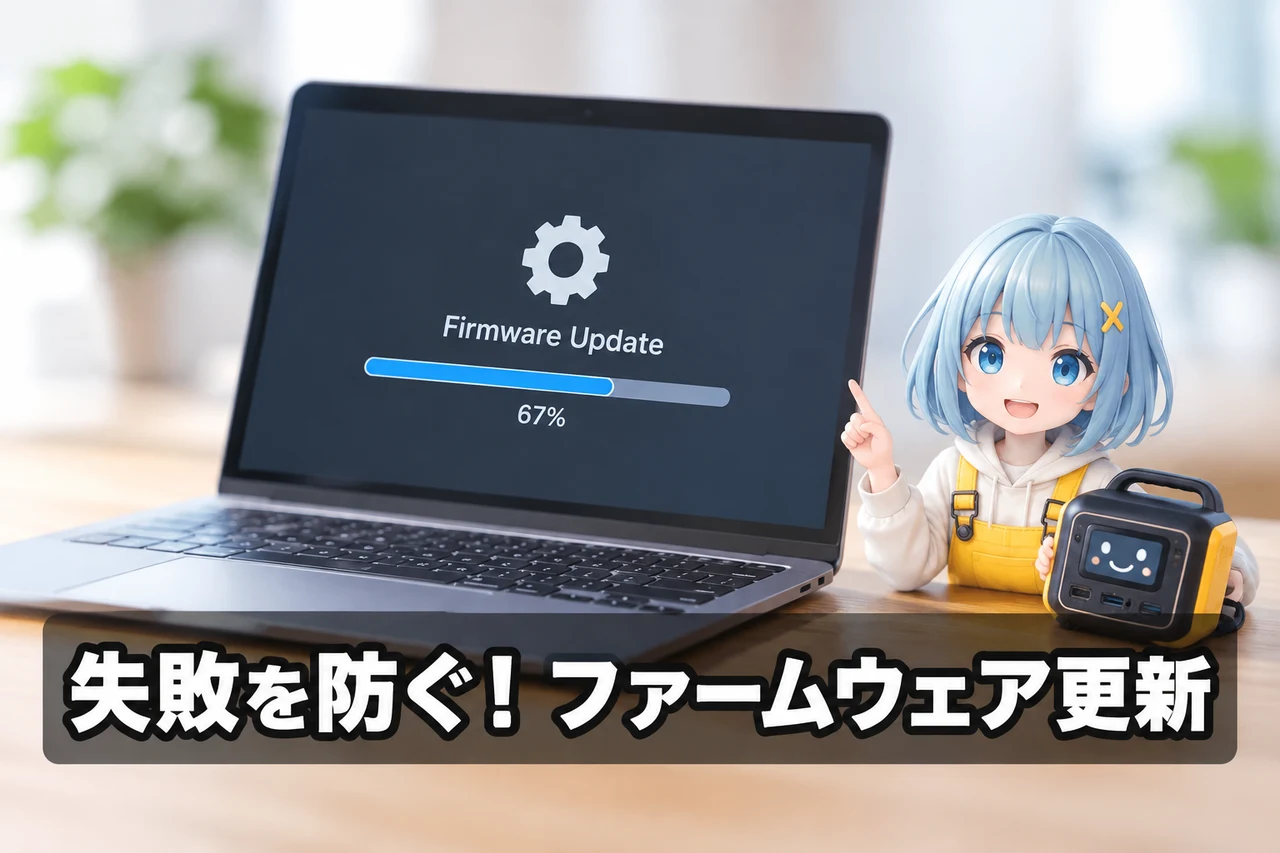
ファームウェア更新は復旧に役立つ一方で、やり方を誤ると新たなトラブルを招きます。
ここでは更新時に気をつけたいポイントをまとめます。
スマホの自動ロックをオフ
更新中にスマホの画面がロックされると、通信が途切れて失敗することがあります。
そのため、更新の前に自動ロックの設定をオフにしておきましょう。
画面をつけたままにしておくだけで、失敗のリスクを大きく下げられます。
EcoFlowの注意喚起でも、更新時はスマホの自動ロックをオフにするなどの配慮が必要だと案内されています。
更新中の着信を避ける
更新中に電話や通知が入ると、アプリが中断されることがあります。
可能なら機内モードではなく、通知をオフにしたうえで更新に集中しましょう。
着信が原因で更新が止まり、本体が操作不能になった例も報告されています。
数分間だけでも、他の操作をしない環境を整えるのがコツです。
Wi-Fi環境を安定させる
更新には安定したWi-Fi環境が欠かせません。
ルーターから離れた場所や電波の弱い場所では、途中で通信が切れることがあります。
ルーターの近くで、他の機器の通信を抑えた状態で行うのがおすすめです。
回線が不安定だと、更新ファイルの破損につながる恐れもあります。
更新は専用端末で行う
更新作業は、できれば専用のスマホやタブレットで行いましょう。
普段使いの端末だと、他のアプリの通知やバックグラウンド処理が邪魔をします。
余計な干渉を避けるだけで、更新の成功率は上がります。
どうしても失敗が続く場合は、無理に繰り返さずサポートに相談してください。
アプリのバージョンアップ失敗などで操作不能になった場合は、自己解決を試みず公式サポートへの修理依頼が推奨されています。
無理な操作は故障を悪化させる恐れがあります。
ecoflow river 2のサポート窓口への問い合わせ手順
自分でできる対処を試しても直らないときは、サポートに頼るのが一番です。
ここでは問い合わせの準備から修理依頼までの流れを紹介します。
問い合わせ前に準備する情報
問い合わせをスムーズに進めるには、事前の情報整理が欠かせません。
本体の型番、シリアル番号、購入日、購入店舗を手元に用意しておきましょう。
症状の内容と、これまでに試した対処もメモしておくと説明が早いです。
エラー表示が出ている場合は、その内容や点滅パターンも控えておきましょう。
サポートへの連絡方法
EcoFlowのサポートには、公式サイトの窓口やアプリから連絡できます。
問い合わせフォームに、準備した情報を入力して送信します。
返信には数日かかることがあるため、余裕を持って連絡するのがおすすめです。
急ぎの場合は、購入店舗の保証窓口に相談するという選択肢もあります。
修理依頼の流れ
サポートとやり取りを進めると、必要に応じて修理の案内があります。
保証期間内であれば、無償で対応してもらえるケースが一般的です。
保証期間を過ぎている場合は、有償修理になることがあります。
いずれの場合も、まずは症状を正確に伝えることが解決への近道です。
いつから、どんな操作で、どんな表示が出たのかを書き出します。
再現手順が分かると、サポート側の判断が早くなります。
型番・シリアル番号・購入日・購入店舗を用意します。
保証の確認に必要なため、購入時のレシートや注文履歴もあると安心です。
公式サイトやアプリのフォームから問い合わせます。
送信後は返信を待ち、指示に従って修理や交換の手続きを進めましょう。
代替品対応となるケース
修理が難しいと判断されると、代替品での対応になることがあります。
たとえば基板の故障など、部品交換が難しい症状の場合です。
また、譲渡や廃棄の際には、事前にデータ消去とリセットを行っておく必要があります。
近年はこの手順の重要性が高まっており、手放す前の初期化も忘れずに行いましょう。
詳しくはEcoFlowで案内を確認できます。
ecoflowriver2リセット方法に関するQ&A
最後に、よくある疑問をまとめました。
同じ症状で悩んでいる方は、参考にしてみてください。
まとめ:river 2のリセット方法を覚えてトラブルに備えよう
- RIVER 2の不具合は症状ごとに適切なリセット手順が異なるため、まず症状を確認することが復旧の近道です。
- リセットで改善しない場合はソフト不具合か故障かをチェックリストで見分け、無駄な操作を避けるのが賢明です。
- ファームウェア更新は不具合の再発防止に有効ですが、更新中の電源切れなど注意点を守る必要があります。
- 自力での復旧が難しい場合は、早めにサポート窓口へ問い合わせることで修理や交換へスムーズに進めます。
EcoFlow RIVER 2のトラブルは、まず電源ボタン長押しのリセットから試すのが基本です。
それでも直らないときはBMSリセットやSOC補正、ケーブルを全部外しての再起動へと、順番にステップを上げていけばOK。
慌てなくて大丈夫です。
意外と見落としがちなのが、ファームウェア更新とアプリ再連携です。
ソフト側の不具合なら、ここで一気に解決することがけっこうあります。とはいえ更新中はスマホの自動ロックをオフにしておくなど、ちょっとした配慮も忘れずに。
赤点滅が続く、充放電できないといった症状は故障のサインかもしれないので、その場合は型番・シリアル番号・購入日を用意してサポートへ連絡するのが確実です。
自分で抱え込まないほうが早いですよ。
まずは電源ボタン10秒長押しを一度試してみてください。
それで改善しなければ、この記事の症状別チェックリストに戻って次の一手を選んでいきましょう。


価格・在庫等は取得時点の情報です。
商品情報取得:








コメント