
EcoFlowのエラーコードは型番ごとに意味が異なるため、一覧で照らし合わせれば原因を特定できます。
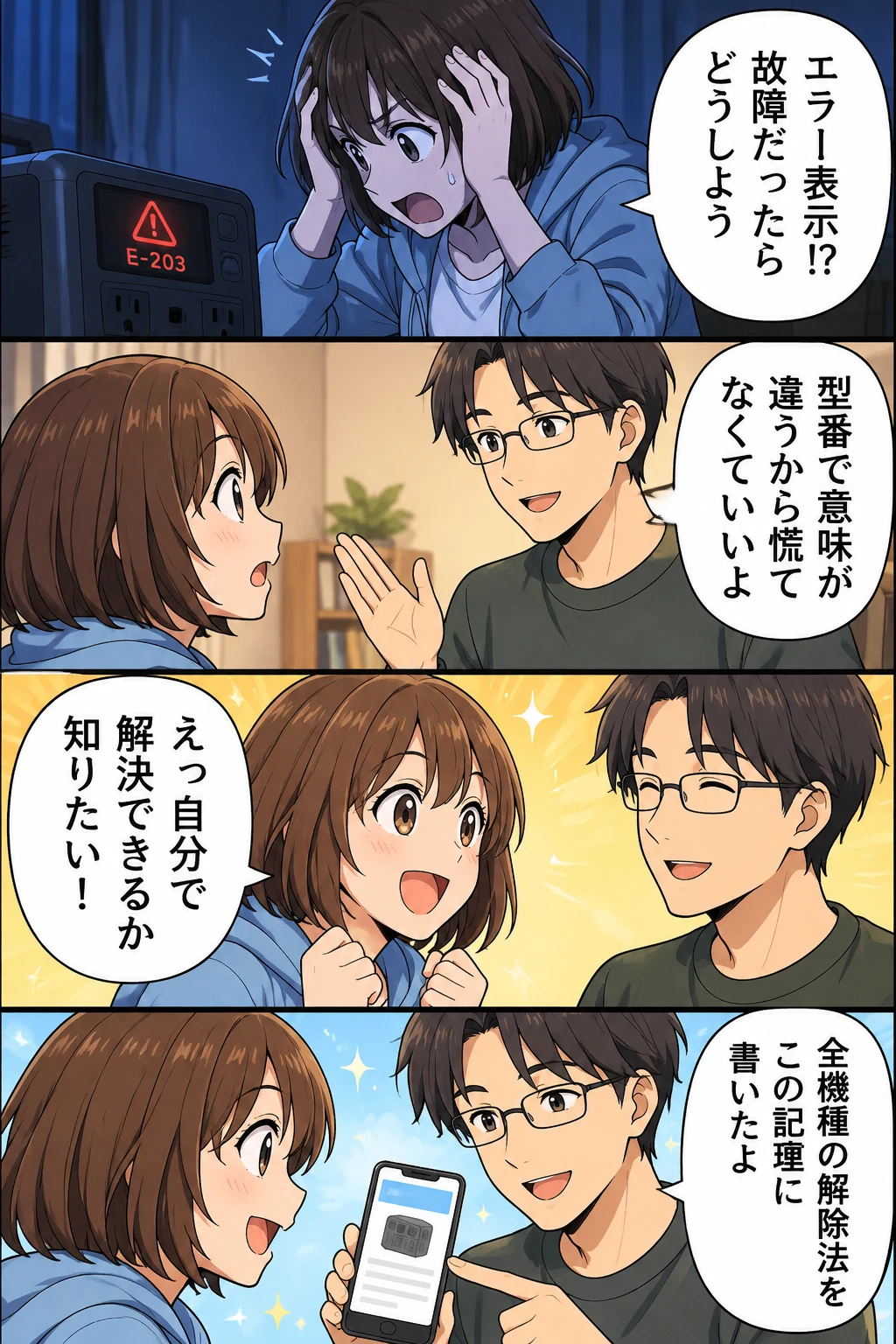
停電中に突然表示された見慣れない英数字を前に、故障ではないかと不安になった方も多いでしょう。
実は型番別の意味さえ押さえれば、自分で解除できるケースは少なくありません。
本記事ではRIVER・DELTA・WAVEシリーズの全対処法を網羅し、よくある症状の解除手順まで丁寧に解説します。
読み終える頃には、エラー表示を見ても落ち着いて対処できるはずです。
- RIVER・DELTA・WAVEの型番別エラーコード一覧
- エラー症状ごとの解除手順と対処法を解説
- 自己解決不可時のサポート連絡判断基準
EcoFlowのエラーコード一覧と型番別の見方を解説
| 商品名 | EcoFlow ポータブル電源 ソーラーパネル セット DELTA 3 Classic 1024Wh 160W 軽量両面ソーラーパネル 大容量 家庭用 蓄電池… |
|---|---|
| 特徴 |
|
| 参考価格 | ¥160,300 |
| レビュー | ★4.65 (951件) |
| 購入先 | 楽天市場で見る → |
EcoFlowのポータブル電源にエラー表示が出ると、ちょっと焦りますよね。
でも安心してください。
多くのエラーは本体のアイコンとアプリの表示を確認すれば、自分で原因を切り分けられます。
ここでは、エラーコードと警告アイコンの違いから、型番ごとに表示が変わる理由まで整理していきます。
エラーコードと警告アイコンの違い
まず押さえておきたいのが、エラーコードと警告アイコンは別物として考えたほうが整理しやすいという点です。
エラーコードは数字で表示され、本体の保護回路が異常を検知したときに出す「停止レベルの信号」を意味します。
一方の警告アイコンは、液晶の三角マークやビックリマーク、赤や黄色の点滅などで、まだ動いているけれど注意が必要という段階を示すものです。
つまり、アイコンが出た段階で対処できれば、コード表示まで進まずに済むケースが少なくありません。
逆にコードが出ているときは、すでに出力が止まっている可能性が高いので、早めの対応が必要になります。
型番別に表示が異なる理由
「同じEcoFlowなのに、知人と表示が違う」というのはよくある話です。
理由はシンプルで、シリーズごとにバッテリー方式やインバーターの設計が異なるからですね。
たとえばRIVERシリーズはリン酸鉄リチウムイオン電池を採用したモデルが中心で、DELTAシリーズは容量も出力も段違いに大きくなります。
保護回路のしきい値が変われば、同じ過負荷でも出るコードの番号や表示タイミングがずれて当然です。
さらに同じシリーズ内でも、RIVER 2とRIVER 3では基板の世代が違うため、コードの意味が一部重ならないことがあります。
だからこそ「型番別」で確認するのが最短ルートなんです。
公式マニュアルで確認する方法
一番確実なのは、その製品の取扱説明書のトラブルシューティング章を見ることです。
マニュアルは本体同梱の紙冊子のほか、EcoFlow公式サイトのサポートページから型番を選んでPDFをダウンロードできます。
アプリの「マイデバイス」から製品情報を開くと、ファームウェアのバージョンも確認できるので、サポートに問い合わせる前に控えておくと話が早いですよ。
なお、マニュアルに載っていないコードが出た場合は、自己判断で分解せずサポートに連絡するのが基本です。
 たくみ
マニュアルは買ったときの箱に紛れがち。 公式サイトから型番で検索すればすぐ出てきますよ。
RIVERシリーズのエラーコード一覧と対処法
ここからはRIVERシリーズに絞って、モデル別のエラーコードと解除の考え方を見ていきます。
コンパクトなモデルほど放熱の余裕が小さいので、温度系の表示には敏感になっておきたいところです。
RIVER 2のエラーコード
| 商品名 | EcoFlow RIVER 2 ポータブル電源 |
|---|---|
| おすすめポイント |
|
| 公式サイト | 公式サイトを見る → |
EcoFlow RIVER 2は、リン酸鉄リチウムイオンバッテリーを搭載したコンパクトモデルです。
このモデルでよく見かけるのは、過負荷、高温保護、低温保護、過放電の4系統です。
過負荷は定格を超える家電をつないだときに出力がストップするもので、接続を外して再起動すれば戻ることがほとんどです。
高温保護は連続使用で本体が熱を持ったときに働きます。
低温保護は冬の車内や屋外で使ったときに発動しやすく、室温に戻すまで充電を受け付けません。
過放電は長期間放置したときに起きるので、保管時の充電残量には気をつけたいですね。
詳しい症状別の切り分けはRIVER 2のエラーコード一覧で整理しているので、あわせて確認してみてください。
RIVER 2 Max/Proのエラーコード
RIVER 2 MaxとRIVER 2 Proは、RIVER 2と同じ系統のコード体系を持ちながら、容量と出力が大きくなっています。
出力が上がるぶん、過負荷のしきい値に触れやすい家電の組み合わせが変わるのがポイントです。
電子レンジやドライヤーのように立ち上がりで大きな電力を食う家電は、定格内でも一瞬で過負荷判定されることがあります。
その場合はX-Boostの作動状況を確認し、同時に使う家電を減らすのが現実的な対処です。
温度系の保護はRIVER 2とほぼ同じ挙動なので、まず接続を外して電源を切り、常温で30分ほど休ませてください。
RIVER 3のエラーコード
| 商品名 | EcoFlow RIVER 3 ポータブル電源 |
|---|---|
| 公式サイト | 公式サイトを見る → |
EcoFlow RIVER 3は、窒化ガリウム(GaN)を採用して小型・軽量化を実現したエントリーモデルです。
参考価格は約30,900円で、アウトドアや非常用バックアップの入門機として位置づけられています。
GaN採用で発熱効率が良くなったぶん、温度保護が働くまでの余裕は以前より広がった印象です。
ただし本体が小さいので、夏の直射日光下での使用では高温保護が早めに出ることがあります。
風通しの良い日陰に置くだけで解除されるケースも多いので、まず設置環境を見直してみましょう。
なお、コードの意味はファームウェアの更新で変わる可能性があるため、アプリのアップデート情報も合わせて確認しておくと安心です。
過負荷エラーの解除手順
過負荷はもっとも遭遇しやすいエラーですが、手順を守れば自力で戻せます。
AC出力だけでなく、USBやシガーソケットに接続している機器もすべて抜いてください。
一部だけ外しても保護状態が続くことがあります。
電源ボタンを長押しして一度完全に切り、10秒ほど待ってから再度オンにします。
これで保護回路がリセットされることが多いです。
いきなり大電力を要求する家電をつながず、まずは照明やスマホ充電など小さいものから試してください。
定格出力と瞬間最大消費電力の両方を確認しておくと安心です。
温度異常エラーの解除手順
温度異常は、本体を触って熱い・冷たいと感じたらまずそれを疑いましょう。
高温の場合は電源を切って風通しの良い日陰に移動し、本体が常温に戻るまで待つのが基本です。
冷却を急いで保冷剤を直接当てるのはNGです。
結露によって基板にダメージを与える可能性があります。
低温の場合は逆に、室温の屋内に移動して数時間置いてから充電を再開してください。
低温状態のまま無理に充電すると、バッテリーの劣化を早める原因になります。
 れん
温度異常は待つだけで直ることが多いんですね。 つい焦って色々いじってしまいそうです。
DELTAシリーズのエラーコード一覧と対処法
DELTAシリーズは容量も出力も大きいぶん、エラーの影響範囲も広がります。
ここでは代表的なモデルごとの傾向と、バッテリー・通信系の対処をまとめます。
DELTA 2のエラーコード
| 商品名 | EcoFlow DELTA 2 ポータブル電源 |
|---|---|
| おすすめポイント |
|
| 公式サイト | 公式サイトを見る → |
EcoFlow DELTA 2は、容量1024Wh・定格出力1500Wを備えたミドルクラスの主力モデルです。
独自の急速充電技術により、約50分で80%までの充電が可能とされています。
急速充電に対応しているぶん、充電中の発熱はどうしても大きくなります。
そのため連続でAC充電を繰り返すと高温保護が働きやすく、充電が途中で止まったように見えることがあります。
これは故障ではなく保護が正常に動いている証拠なので、充電速度を落とすか時間を空けるのが正解です。
バッテリー残量の表示が急に飛ぶ場合は、一度満充電まで行ってから再度確認してみてください。
DELTA 3のエラーコード
| 商品名 | EcoFlow DELTA 3 |
|---|---|
| 公式サイト | 公式サイトを見る → |
EcoFlow DELTA 3は、高耐久・長寿命のリン酸鉄リチウムイオンバッテリーを採用した大容量モデルです。
DELTA 2と比べてバッテリーの化学組成が変わるため、低温時の挙動がやや異なります。
リン酸鉄は低温に比較的強い反面、残量表示の精度には個体差が出やすいという特徴があります。
残量が不自然に上下するときは、一度フル充電してから放電しきる「慣らし」を行うと安定することがあります。
出力系のエラーはDELTA 2と共通の考え方で対応できます。
DELTA Proのエラーコード
DELTA Pro 3は、単相3線100V/200V出力に対応し、定格出力3.6kWを誇るフラッグシップモデルです。
公式サイトによると、X-Boost機能により最大5,100Wの高消費電力家電も稼働できるとされています。
大出力ゆえに、エクストラバッテリーとの接続部分で通信エラーが出ることがあります。
拡張バッテリーをつないだ状態でエラーが出たら、まずケーブルの奥まで差し込まれているかを確認してください。
接続を一度すべて外し、本体のみで起動できるかを試すのが切り分けの第一歩です。
本体単体で正常なら、原因は拡張側かケーブルにあると絞り込めます。
バッテリーエラーの対処法
バッテリー系のエラーは、残量・温度・セル状態の3つを順に疑うと整理しやすいです。
まずアプリで残量と各セルの状態を確認し、極端に偏った数値がないかを見ます。
次に本体を常温に戻し、充電を一度中止してから再開してください。
それでも同じエラーが繰り返し出る場合は、内部のセル異常の可能性が否定できません。
経済産業省の発表では、リチウムイオン電池を内蔵したポータブル電源について、セルの異常発熱による重大製品事故やリコール情報が適宜公表されています。
再現性のあるバッテリーエラーは、自己解決を狙わずサポートに相談するのが賢明です。
バッテリー系のエラーが繰り返し出る場合は、無理な使用を続けないでください。過充電や高温環境での使用が原因になっていることもあるため、一度電源を切り、涼しい場所で様子を見るのが安全です。それでも改善しないときは自己判断で分解せず、サポートへの問い合わせを検討しましょう。
通信エラーの対処法
通信エラーは本体の故障ではなく、アプリやWi-Fi環境が原因のことが多いです。
まずスマホのBluetoothをオフにしてからオンに戻し、アプリを再起動してみてください。
それでもつながらない場合は、本体のWi-Fi設定を一度リセットします。
ファームウェアのアップデート中に通信が途切れると、操作不能や赤点滅のエラーになることがあります。
この場合はアップデートを中断せず、電波の安定した場所で再実行するのが基本です。
復旧しないときは、アプリを最新版に更新してから再接続を試しましょう。
たくみ通信エラーはアプリ側の問題も多いので、再起動だけで解決することもしばしばです。
WAVEシリーズのエラーコード一覧と対処法
WAVEシリーズはポータブルエアコンなので、電源まわりのエラーが本体の冷房性能に直結します。
コードの意味を押さえておくと、車中泊中のトラブルでも落ち着いて対応できますよ。
WAVE 3のエラー17の原因
| 商品名 | EcoFlow WAVE 3 ポータブルエアコン |
|---|---|
| 公式サイト | 公式サイトを見る → |
WAVE 3は、冷房・暖房・除湿・送風を備えたポータブルエアコンで、車中泊やアウトドアで活躍します。
販売価格は115,875円(税込)前後が目安です。
このモデルで話題になりやすいのが「エラー17」です。
原因として多いのは、AC電源の電圧低下です。
車中泊中にシガーソケット経由のインバーターや発電機から給電していると、電圧が不安定になりやすいんですね。
エアコンは起動時に大きな電力を要求するため、電圧がわずかに落ちただけで保護が働いて停止します。
対処はシンプルで、安定したACコンセントか、容量に余裕のあるポータブル電源から直接給電することです。
電圧低下エラーの対処法
電圧低下は、電源側の能力不足か、ケーブルの接触不良のどちらかで起きることがほとんどです。
まず延長コードを使っている場合は、それを外して直接コンセントに差し込んでみてください。
次に、給電元のポータブル電源の残量と出力モードを確認します。
エコモードや省電力モードがオンになっていると、瞬間的な電力要求に応えられず電圧が落ちることがあります。
その場合はモードを解除するだけで症状が消えることもあるので、試す価値ありです。
AC電源関連のエラー対処
AC電源関連のエラーは、本体より「電源をどこから取っているか」を疑うと解決が早いです。
発電機を使っている場合は、出力波形が正弦波かどうかを確認してください。
矩形波に近い電源では、エアコンのインバーター回路が正常に動作しないことがあります。
また、複数の機器を同じ電源から取っていると、合計消費電力が容量を超えて保護が働きます。
エアコンだけを単独で給電してみると、原因が切り分けやすくなりますよ。
れん電源側の問題だったんですね。エアコン本体を疑う前に給電方法を見直してみます。
EcoFlowでよくあるエラー症状と解除手順
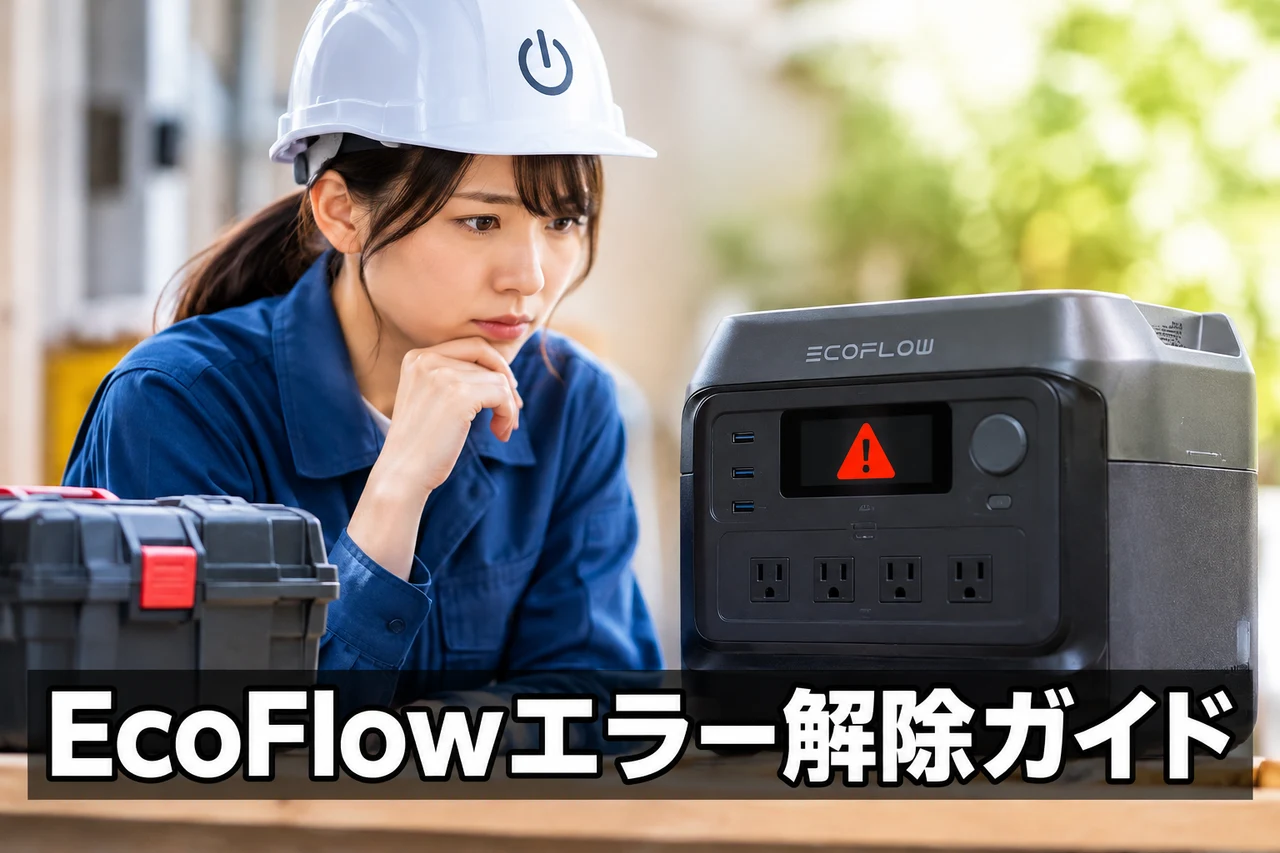
型番をまたいでよく起きる症状を、症状別にまとめておきます。
「これかな」と思ったら、該当する項目を順に試してみてください。
充電できない時の切り分け
充電できないときは、原因を3つに分けて考えると迷いません。
1つ目は電源側、2つ目はケーブル、3つ目は本体の保護状態です。
まず充電器やACアダプターが正しく奥まで差し込まれているか確認します。
次に別のコンセントや別のケーブルで試し、変化があるかを見てください。
それでも変わらなければ、温度保護か過放電が疑わしいです。
本体の残量表示が0に近い状態で長期間放置していた場合は、過放電からの復旧手順が必要になります。
症状別の詳しい手順はRIVER 2が充電できない原因の解説にまとめています。
オーバーロード表示の解除
オーバーロード表示は、過負荷とほぼ同じ意味で使われる表示です。
解除の基本は、接続機器をすべて外してから本体を再起動すること。
これで消えない場合は、本体内部の保護がまだ解除されていません。
電源を切った状態で30分ほど放置し、再度オンにしてみてください。
それでも表示が残るなら、出力回路側の異常も考えられるのでサポート案件です。
低温・高温保護の解除
温度保護は、本体の温度が正常範囲に戻れば自動で解除されます。
高温なら日陰で常温まで冷まし、低温なら室温の屋内に移してください。
急冷・急加熱は避けるのが鉄則です。
解除後は、いきなり大電力を使わず小さい家電から試すと再発しにくくなります。
過放電・ディープスリープの復旧
長期間使わずに放置したときの「反応しない」は、過放電かディープスリープが疑わしいです。
この状態ではボタンを押しても無反応に見えることがあります。
まずACアダプターをつないだまま数時間置いてみてください。
充電ランプが点滅し始めれば復旧の兆しありです。
復旧しない場合の判断基準は放置して使えなくなったときの復活方法で詳しく解説しています。
アプリ連携エラーの対処
アプリ連携のエラーは、本体側より端末側の問題であることが多いです。
まずスマホのOSとアプリを最新版に更新してください。
次に本体のWi-Fi設定をリセットし、ペアリングからやり直します。
BluetoothとWi-Fiの両方をオンにしておくと接続が安定しやすいですよ。
ファームウェア更新中は接続を切らないよう注意しましょう。
アプリ連携がうまくいかないときは、一度スマホを再起動するだけで解決することもあります。BluetoothやWi-Fiの接続情報が一時的に乱れているケースが多く、再起動後にペアリングし直すと復旧することが多いです。加えてアプリのアップデート確認も忘れずに行いましょう。
自分で解決できない時のサポート連絡判断
ここまで試しても直らないときは、無理をせずサポートに任せるのが正解です。
連絡前に整理しておくべき情報をまとめておきます。
再起動・リセットの手順
サポートに連絡する前に、必ず再起動とリセットを試しておきましょう。
電源ボタンを長押しして画面が消えるまで待ちます。
ACアダプターや接続機器もすべて外してください。
内部の保護回路がリセットされるのを待ちます。
この間に本体を常温の場所に移動しておくと、温度保護の解除も同時に進みます。
何もつながない状態で電源を入れ、画面表示とエラーコードの有無を確認します。
ここで改善があれば、原因は接続機器側だったと判断できます。
修理依頼の判断基準
修理に出すべきか迷ったら、次の3つをチェックしてください。
- 再起動とリセットを繰り返しても同じエラーが出る
- 本体から異音・異臭・変形がある
- バッテリーの膨張や extreme な発熱が見られる
このいずれかに当てはまる場合は、使用を中止してすぐ連絡してください。
特に発熱と膨張は事故につながる可能性があるので、自己判断で使い続けるのは避けたいところです。
サポートへの問い合わせ方法
問い合わせる際は、型番・シリアル番号・エラーコード・発生時の状況をまとめておくと話が早いです。
シリアル番号は本体底面のラベルに記載されています。
購入日がわかる注文情報やレシートもあると、保証対応がスムーズになります。
アプリのスクリーンショットがあれば、症状の説明がぐっと楽になりますよ。
たくみ連絡前に情報を揃えておくと、やり取りが一往復で済むことも多いです。
EcoFlowエラーコード一覧型番別に関するQ&A
最後に、よく寄せられる疑問をまとめておきます。
まとめ:エラーコードを理解してEcoFlowを安全に使い続けよう
- エラーコードは型番ごとに意味が異なるため、自分の機種の一覧で確認する必要があります
- RIVER・DELTA・WAVEで共通する症状もあれば機種固有の対処法もある点を押さえておきましょう
- 多くは再起動や放電・再充電などの基本手順で解除できると記事から理解できます
- 発熱や異臭を伴う場合は自己解決を諦め、速やかにサポートへ連絡する判断が重要です
- エラーコードを記録しておくとサポート問い合わせや再発時の原因特定に役立ちます
エラーコードは、本体が「今ちょっと無理してるよ」と教えてくれているサインです。
だから怖がらなくて大丈夫。
RIVER・DELTA・WAVEで表示の出方は違いますが、過負荷・温度・電圧あたりが定番の原因でした。
まずは落ち着いて、接続機器を全部外してから再起動。
これだけで復旧するケースは意外と多いです。
表示されたコードを型番別の一覧に照らして、該当する対処をひとつずつ試していく。
順番はシンプルでいいんです。
温度系のエラーは、常温の場所で少し休ませるのが効きます。
正直、これ、地味に効きます。
バッテリーや通信まわりが怪しいときは、リセットを一度挟んでから様子を見てください。
それでも直らないときは、無理せずサポートへ。
連絡前に再起動とリセットを済ませておくと話が早く進みます。
迷ったら、まずはお手元の型番のページを開いて、コードを確認してみてください。






コメント