

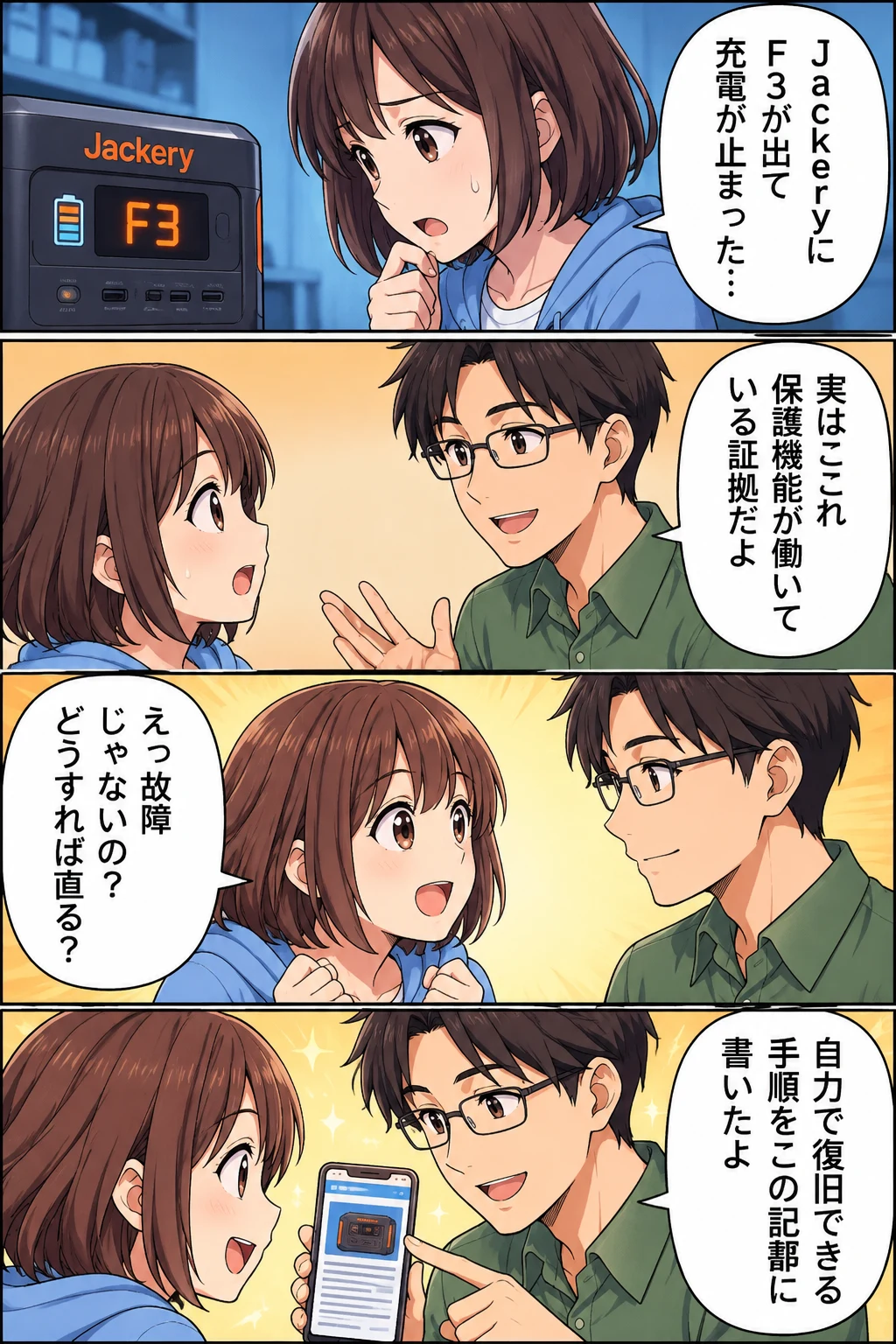
JackeryのエラーコードF3は故障ではなく、保護機能が正常に働いたサインです。
充電が突然止まり「もしかして壊れた?」と不安になった方も多いでしょう。
ご安心ください。F3の意味を理解すれば、自力で復旧できるケースがほとんどです。
この記事では、エラー解除の3ステップと、自力復旧の見極め方をわかりやすく解説します。
読み終える頃には、F3エラーを恐れずにJackeryと長く付き合えるようになるはずです。
- F3エラーの意味と自力解除の3ステップ手順
- 解除不可時の見極めとサポート・保証対応
- バッテリー管理によるF3エラー予防法
JackeryのエラーコードF3の意味と対処法を徹底解説
ポータブル電源の画面にF3が表示されると、正直ちょっと焦りますよね。
私も最初に見たときは「もう買い替え?」と血の気が引きましたが、実はこのコードの意味さえ分かれば、判断は意外とシンプルです。
ここでは、F3が何を伝えているのか、他のエラーとどう違うのかを整理していきます。
F3はバッテリー故障・BMS異常のサイン
F3は、ひとことで言えばバッテリー本体かBMS(バッテリー管理システム)の異常を示すコードです。
Jackery Japanの公式サポート案内でも、F3はバッテリーや充電系統の異常、あるいはBMSの保護作動を示すものとして扱われています。
つまり、本体が壊れたというより、内部の安全管理機構が「このまま使い続けるのは危ない」と判断して止めている状態です。
だからこそ、まず試すべきは本体を買い替えることではなく、安全装置を解除できるかどうかの確認になります。
【用語解説】BMSとは、バッテリーの電圧・温度・電流を監視して過充電や過放電を防ぐ制御基板のことです。
異常を検知すると、自分から出力を止めて本体を守ります。
F3発生の主な原因3つ
では、どんなときにF3は出るのか。
実際のところ、原因は大きく3パターンに分かれます。
- 長期間使わず放置したことによる過放電(電圧が下がりすぎた状態)
- 高温・低温環境での使用や保管による一時的な保護作動
- バッテリーセル自体の劣化・内部故障
このうち、上の2つはリセットや再充電で戻る可能性が残っています。
一方で3つ目のセル異常は、ユーザー側の操作ではどうにもならない領域です。
「防災用にしまい込んでいたらF3になった」というケースは、実はこの過放電パターンがとても多いんですよね。
F3と他のエラーコードの違い
Jackeryのエラーコードは複数あり、それぞれ指している場所が違います。
F3がバッテリー系の異常なのに対し、他のコードは温度や入力まわりの問題を示すことが多いのが特徴です。
たとえば高温や低温で出るコードは、室温に戻せば自然に復帰することもあります。
ここを取り違えると「壊れた」と早合点してしまうので、コードの意味は分けて考えておきたいところ。
エラーコード全般の考え方は、他メーカーの記事も参考になります。あわせてエラーコードの一覧と対処法も見ておくと、切り分けの感覚がつかめますよ。
 たくみ
コードの種類を知るだけで、焦り方がだいぶ変わります。
Jackery F3エラーを自力で解除する手順
ここからは、実際に試してほしい手順を順番に見ていきます。
ポイントは、いきなり全部やらず上から順に試すこと。
それぞれ数分で終わるので、落ち着いて進めてください。
電源ボタンとDC/USBボタンの同時長押し
最初に試すのは、強制リセットです。
Jackery Japanの公式案内でも、PowerボタンとDC/USBボタンを約3秒間同時に長押しする方法が示されています。
これはBMSの一時的な保護状態を解除する操作で、これだけで復帰するケースも珍しくありません。
ボタンは「カチッ」と音がするまでしっかり押し続けてください。
中途半端に離すと反応しないことがあります。
操作後は画面の表示が消えて再起動するまで少し待ちましょう。
なお、機種によってボタンの配置や組み合わせが違う場合があります。
手元の取扱説明書でボタン名称を確認してから行うと確実です。
ACコンセントから30分以上の再充電
リセットで戻らないときは、家庭用コンセントにつないで充電してみます。
このとき、30分以上は様子を見てください。
低電圧状態に陥っていると、充電開始直後は反応が鈍いことがあるんです。
数分で諦めると「充電できない」と誤判断してしまうので、ここは少し我慢が必要です。
過放電から復活させる流れについては、過放電を復活させる手順でより詳しく解説しています。
充電ケーブルと入力端子の確認
意外と見落としがちなのが、ケーブル側の問題です。
充電ケーブルの断線や、入力端子の汚れ・変形だけでも充電が止まることがあります。
別のケーブルやACアダプターに替えて、同じ現象が出るか試してみてください。
ここで症状が変われば、本体ではなく付属品が原因だったと判断できます。
 れん
ケーブルを替えるだけで直ることもあるんですね。知りませんでした。
機種別のリセット方法の違い
リセットの操作は、シリーズによって少しずつ異なります。
たとえば上位モデルではボタン構成が違ったり、ディスプレイの長押しで対応する場合もあります。
型番がはっきりしているなら、公式サイトの製品ページで取扱説明書を確認するのが一番早いです。
説明書が見当たらないときは、型番を控えておけば後のサポート連絡にもそのまま使えます。
F3エラーが解除できない場合の見極め方
ひと通りの操作を試してもF3が消えない場合、次は原因の切り分けに進みます。
ここでの判断が、修理に出すかどうかの分かれ道になります。
過放電によるBMSロックの可能性
まず疑いたいのが、過放電によるBMSロックです。
長期間充電せずに保管すると、セルの電圧が下限を下回ります。
するとBMSが出力を完全に遮断し、通常の操作では解除できなくなります。
この状態は、先ほどの30分以上の再充電で徐々に復帰することがあります。
復帰したとしても、セルには少なからず負担がかかっている点は覚えておきたいところです。
バッテリーセル異常のサイン
次のサインが出ているなら、セル異常の可能性が高まります。
この領域まで来ると、ユーザー側でできることはほとんどありません。
無理に使い続けると発熱や膨張につながるリスクもあるので、早めにサポートへ相談するのが賢明です。
分解修理は危険な理由
「自分で開けて直せないかな」と思った方もいるかもしれません。
ですが、これはやめておきましょう。
ポータブル電源の内部には高電圧のバッテリーが入っており、感電や発火の危険があります。
さらに分解すると保証が対象外になる可能性も高く、良いことがありません。
各種トラブルシューティング情報でも、分解修理は危険として公式サポートへの連絡が推奨されています。
バッテリーは外見上は異常がなくても、内部で膨張していることがあります。本体の変形やケースの浮き、異臭などがないか定期的に確認することが大切です。膨張が疑われる場合は感電や発火の危険があるため、絶対に分解せず使用を控えてください。
Jackeryカスタマーサポートへの連絡と保証対応
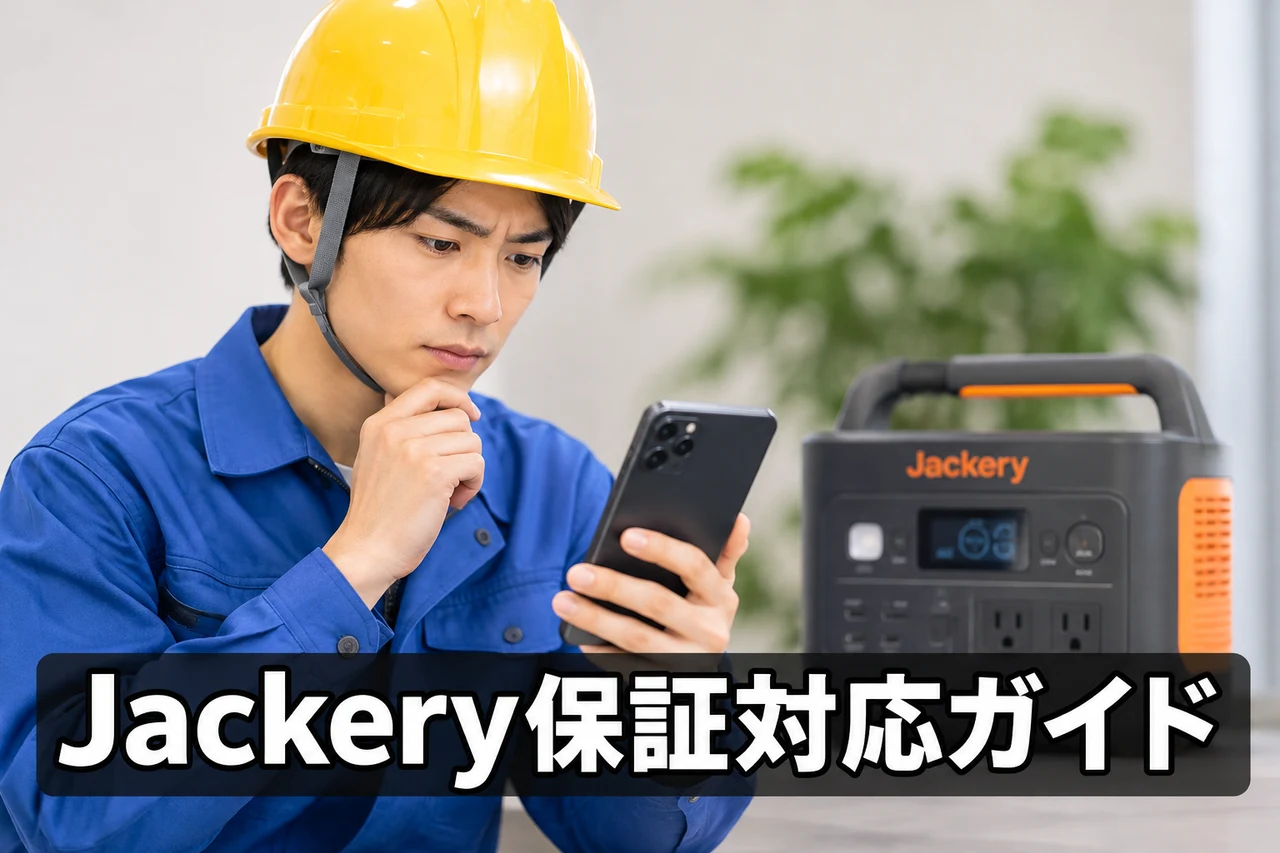
自力での復旧が難しいと判断したら、サポートに連絡します。
ここで大事なのは、聞く前に情報を揃えておくこと。
これだけでやり取りの回数がぐっと減ります。
問い合わせ前に用意する4つの情報
問い合わせフォームには、次の4点をまとめておくとスムーズです。
- 製品の型番(本体底面や箱に記載)
- 購入日と購入店舗(購入証明・注文番号)
- エラーコードF3が表示されている画面の写真
- 試した対処(リセット・再充電・ケーブル交換など)の内容
特にエラー画面の写真は、症状の伝達に効果的です。
購入証明は保証期間の判定に直結するので、先に探しておきましょう。
保証期間と延長保証の確認方法
Jackeryの製品には通常の保証期間が設定されており、対象製品では延長保証が用意されている場合もあります。
ご自身の製品がどちらに当てはまるかは、公式サイトの保証ページで型番から確認できます。
登録が必要な延長保証もあるので、購入後すぐの登録がおすすめです。
保証が切れていると有償修理になるため、まずここを押さえておきましょう。
修理か交換かの判断基準
サポートの診断後、修理か交換かが決まります。
判断の目安は、故障の内容と保証の適用範囲です。
| 状況 | 対応の傾向 |
|---|---|
| 保証期間内の初期不良・内部故障 | 交換対応になることが多い |
| 保証期間内だが分解痕あり | 有償対応になる可能性 |
| 保証期間外 | 有償修理、または買い替えの検討 |
交換の場合は在庫状況にも左右されるので、案内された内容をよく確認してください。
実際の修理対応にかかった期間
対応期間は、混雑状況や在庫によって変動します。
問い合わせから回答まで数日、その後の交換品発送まで含めると1〜3週間ほどを見込んでおくと安心です。
防災用として使っている場合は、その間の代替電源をどうするかも考えておきたいところ。
余裕を持ったスケジュールで動くのがおすすめです。
たくみ代替があると、待つ間の不安がかなり減りますよ。
F3エラーを予防するためのバッテリー管理術
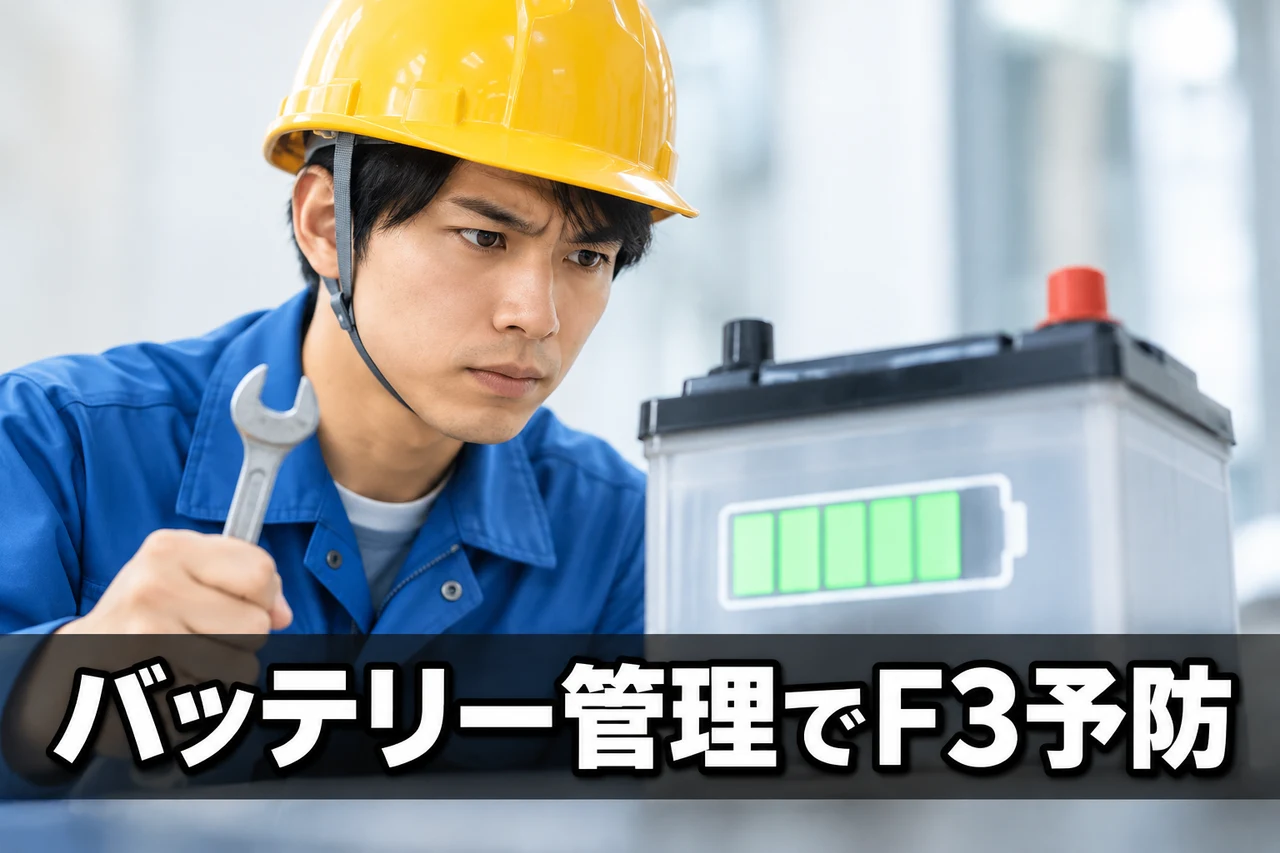
ここからは、同じ事態を繰り返さないための管理の話です。
正直、この地味な習慣が一番効きます。
長期保管時の推奨残量60〜80%
使わずに保管するときは、残量を60〜80%程度に保つのが理想とされています。
満充電のまま長期保管するとセルに負担がかかり、空のまま放置すると過放電のリスクが高まります。
どちらも避けたいので、中間あたりでキープしておくのが無難です。
保管前は残量60〜80%に整えるのが基本と覚えておきましょう。
3ヶ月ごとの動作確認のすすめ
保管しているだけでは、異常に気づけません。
3ヶ月に一度は電源を入れて、残量と動作を確認してください。
ついでに少し放電してから充電し直すと、状態を把握しやすくなります。
この定期チェックが、いざというときの安心につながります。
カレンダーに「ポータブル電源チェック」と登録しておくと忘れません。月に一度など定期的な点検日を決めておくことで、異変の早期発見につながります。チェック項目は残量表示・充電の入り方・本体の熱や膨らみの3点を目安にすると続けやすいです。
高温・多湿を避ける保管環境
置き場所も見直しておきたいポイントです。
真夏の車内や直射日光の当たる場所、湿気の多い物置は避けてください。
温度変化の少ない、風通しの良い室内が適しています。
バッテリーの寿命は、こうした環境要因に意外と左右されます。
長く使いたいなら、寿命を伸ばす工夫もあわせてチェックしてみてください。ポータブル電源の寿命と長持ちのコツで詳しく紹介しています。
Jackery エラーコード F3 意味 対処法に関するQ&A
最後に、よくある疑問をまとめておきます。
迷ったときはここに戻ってきてください。
まとめ:F3エラーを正しく理解してJackeryを長く使い続けよう
- F3エラーは過負荷や高温などが原因で起こり、まず電源を切って冷却することが基本です。
- 自力で解除を試みても改善しない場合は、無理に使い続けず修理を検討する判断が必要です。
- 保証期間内ならカスタマーサポートへの連絡で修理や交換の対応を受けられる場合があります。
- 日頃から高温を避け適切に充放電することで、F3エラーの再発を予防できます。
F3エラーは、バッテリー本体かBMS(バッテリー管理システム)の異常を知らせるサインでした。
まずは電源ボタンとDC/USBボタンの同時長押し、家庭用コンセントからの30分以上の再充電を順番に試す。
ここで解除できればひと安心です。
とはいえ、リセットしても消えないときは過放電によるBMSロックやセル異常の可能性が浮上します。
正直、この段階は自力の限界ライン。
分解修理は危険なので手を出さず、型番・購入日・購入店舗・症状を揃えてカスタマーサポートに連絡するのが確実です。
そして忘れがちなのが、再発防止のバッテリー管理。
長期保管のときは残量60〜80%に整え、3ヶ月ごとに動作確認。
高温・多湿を避けるだけでも違ってきます。
これ、意外と見落としがちです。
画面にF3が出たら、まずは落ち着いてリセットから。
それでも消えなければサポートへ、という順番で動いてください。
迷ったらこの手順でOKです。







コメント