

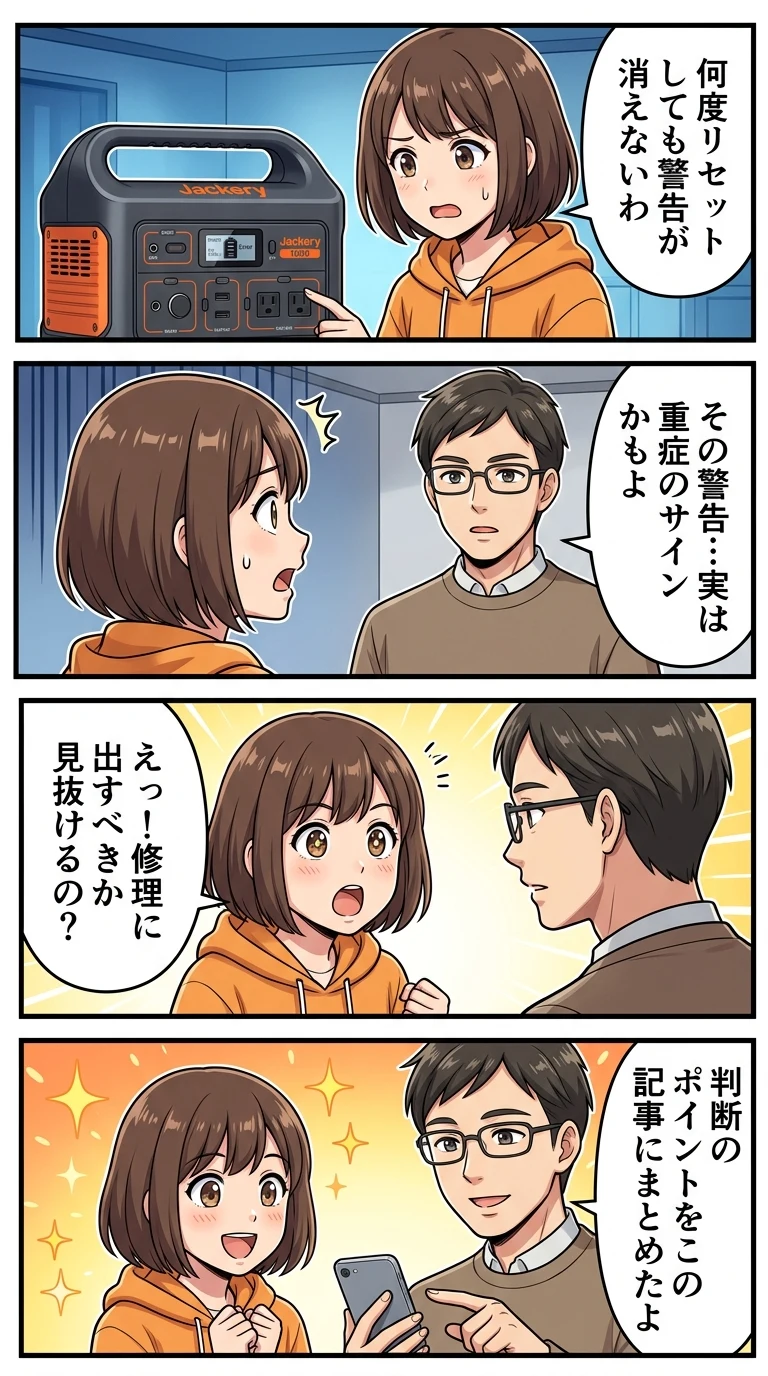
Jackery 1000のエラー表示がどうしても解決しないとき、それは単なる一時的な不具合ではなく、重症のサインかもしれません。
何度リセットを試みても警告が消えず、このまま使い続けていいのか不安になりますよね。
でも大丈夫。エラーコードの種類や症状から、緊急度を正しく見極めれば、無駄な修理費用や時間をかけずに済むのです。
この記事では、自分でできる最終確認から、プロに相談すべき限界点までを徹底解説します。
適切な判断で、あなたの大切なJackery 1000を再び安心して使える状態に戻しましょう。
- 最終確認手段と重症度の見極め
- サポート連絡・修理交換の判断基準
- 長期保管と廃棄リサイクルの予防策
Jackery 1000のエラー表示が解決しない時にまず試す最終確認
| 商品名 | ポータブル電源バッグ Jackery1000 Pro/1000/ECOFLOW River2 Proと互換性 取り外し可能な仕切り付き |
|---|---|
| 特徴 |
|
| 参考価格 | ¥5,436 |
| 購入先 | 楽天市場で見る → |
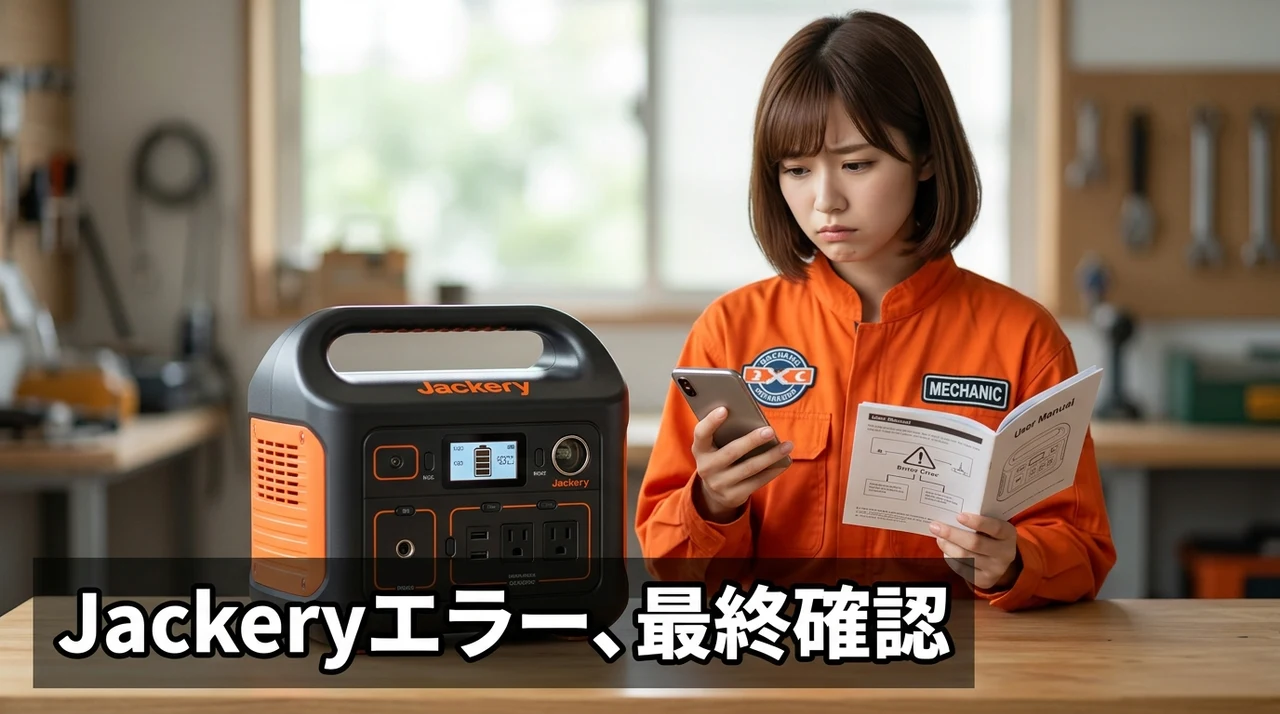
基本的な対処法を試してもエラーが消えない場合、いきなり故障と決めつけるのはまだ早いです。
ここではサポートに連絡する前に、ご自身でできる最終確認の手順をひとつずつ見ていきましょう。
ACアダプターとDC入力の抜き差し
エラー表示が出たまま動かない時、最初に試したいのが「電源ケーブルの完全な抜き差し」です。
ACアダプターとDC入力の両方を、本体側とコンセント側の両方から一度すべて外してください。
そのまま数分ほど放置してから、差し込み口にぐらつきや異物がないか確認し、しっかりと奥まで差し込み直します。
ケーブルが中途半端に刺さっていると、本体が入力を正しく認識できずにエラーを吐き続けることがあるからです。
とくに長期間使っていなかった場合、端子部分の接触不良が起きているケースも多いので、ここは丁寧に確認しておきたいポイントです。
モデル別の強制リセット手順
エラーが解決しない原因の多くは、内部のバッテリー管理システム(BMS)が一時的な異常を検知して保護状態に入っていることです。
この保護状態を解除するには、モデルに応じた「強制リセット」を試すのが公式にも推奨されている基本手順になります。
旧モデルのJackery 1000ではディスプレイボタンを約10秒間長押しし、Pro系のモデルであればディスプレイボタンとUSBボタンを同時に長押しする手順が用意されています。
表示が一度消えて再起動するまでボタンから指を離さず、落ち着いて操作を完了させてください。
このリセット操作だけであっさりと復旧する事例も多く、意外と見落としがちな最初の関門です。
接続ケーブルと端子の再確認
リセットを試しても症状が変わらない場合、次に見直すべきは本体ではなく周辺機器です。
充電に使っているACアダプターやDCケーブルが純正品かどうかを、まずはしっかりと確認してください。
サードパーティ製のケーブルは一見使えているように見えても、電圧や電流の微妙な違いが原因でエラーを引き起こすことがあります。
また、端子の内部にホコリや小さなゴミが詰まっていないか、ケーブル側のコネクタが折れ曲がったり変形していないかも要チェックです。
ケーブルを交換するだけで問題が解決したという声も多く、見落としがちな盲点なので、まずは純正品で試すことをおすすめします。
入力W数インジケーターの確認
画面にエラーコードが表示されている場合でも、本体の入力W数インジケーターがどう反応しているかは重要な判断材料です。
ケーブルを接続した瞬間に一瞬だけ数値が動いてすぐに0Wに戻るなら、本体が入力を拒否している保護状態の可能性が高いでしょう。
逆に、まったく0Wのまま何も反応しない場合は、ACアダプター自体の故障や、内部基板のより深刻なトラブルが疑われます。
この「一瞬の反応」の有無を動画で記録しておくと、後々サポートに問い合わせる際の状況説明が格段にスムーズです。
自分の目で動きを追うだけで、問題の切り分けが一気に進むことがよくあります。
使用環境と過放電の切り分け
エラーの原因が本体ではなく、使っている環境や保管状態にあるケースも少なくありません。
気温が極端に低い場所や高い場所で充電しようとすると、安全装置が働いてエラー表示が出ることがあります。
本体を室温(15℃〜25℃程度)の場所に数時間置いてから、再度充電を試してみてください。
また、残量0%の状態で長期間放置された「過放電」状態も、エラーのよくある原因のひとつです。
過放電が疑われる時の復旧手順については、Jackery 700の過放電復活手順が非常に参考になります。
 れん
れんリセットもケーブル交換もダメだったら、やっぱり故障なんでしょうか?
エラーコード別に見る重症度の判断基準と原因
表示されているエラーの種類によって、自分で対処できる軽症なのか、修理が必要な重症なのかが大きく変わります。
ここからはエラーコードや症状別に、その意味と重症度の見極め方を詳しく解説していきますね。
F3エラー
F3エラーは、Jackery製品では比較的よく報告されるコードで、主に充電系統の異常を示していると考えられます。
このエラーが出た場合、まずは前述の強制リセットと純正ケーブルでの再接続を試すのが鉄板の手順です。
内部のBMSが過電流や電圧異常を検知して一時的にロックをかけているだけなら、これで正常に戻るケースがほとんどでしょう。
しかし、何度リセットしても同じエラーを繰り返すようであれば、AC充電基板や内部回路の物理的な故障が強く疑われます。
一般的な傾向として、消費者庁などが公表する注意喚起でも、繰り返し発生するエラー表示はユーザー修理の対象外とされており、素直にメーカーサポートへ相談するのが安全な判断です。
INPUT表示0W
ケーブルを繋いでも入力が0Wのまま動かない症状は、大きく分けて二つの原因が考えられます。
一つはACアダプターやケーブルといった「外部の給電装置側の問題」で、もう一つは本体の入力回路が壊れている「内部の問題」です。
他の対応機器でアダプターが正常に使えるか確認し、アダプターに問題がない場合は本体側の故障の可能性が一気に高まります。
アダプターの故障なら買い替えで済みますが、内部基板の故障となると個人での修理は現実的ではありません。
まずはアダプターの動作確認で原因を切り分けるのが、無駄な出費を防ぐ大事な一歩です。
充電ランプの即時消灯
充電ケーブルを挿した瞬間にランプが点灯し、すぐに消えてしまう症状も要注意です。
これは本体が「充電を受け付けられない状態」であることを示しており、バッテリーセルの異常や基板ショートのサインである場合があります。
電池工業会のガイドラインでも、外部からの衝撃や異常温度下での使用がBMSの不具合を引き起こすと指摘されており、無理な充電継続は避けるべきです。
この症状が出ている時は、何度も抜き差しを繰り返すとかえって症状を悪化させるリスクがあるため、早めに使用を中止してください。
私の経験上、ランプが一瞬だけ反応するパターンは内部の深い部分での故障が多く、サポート直行が結果的に最短ルートです。
ディスプレイ無反応
ボタンを押してもディスプレイがまったく点灯しない「無反応」状態は、最も重症度が高い症状のひとつです。
過放電によりバッテリーの電圧が下がりすぎて、制御用のマイコンすら起動できなくなっている可能性があります。
直射日光の当たる車内など高温になる場所での保管が原因で、内部の電子部品がダメージを受けているケースもよくあります。
独立行政法人 製品評価技術基盤機構(NITE)の調査でも、マニュアル通りのリセットで改善しない事例は基板故障やセル劣化の疑いが強いと報告されています。
この状態まで進んでしまうと、残念ながら個人でできることはほとんどなく、メーカーによる専門的な診断が必須です。
 たくみ
たくみ一応全部試したけどダメだったよ…。 こうなると分解したくなるけど、さすがに危ないかな。
自分で修理する際の限界点と避けるべきリスク
「どうにか自分で直せないか」と思うのは当然ですが、ポータブル電源には絶対に踏み越えてはいけない一線があります。
ここでは安全のために絶対に避けるべき行為と、その理由をはっきりとお伝えします。
非純正ケーブル使用の危険性
互換品と書かれた安価な充電ケーブルを使うのは、目先の節約以上に大きなリスクを背負う行為です。
電圧や電流の制御が適切でない非純正品は、本体側の保護回路が誤作動してエラーを出すだけでなく、発熱や発火の原因にもなりかねません。
経済産業省が管轄する電気用品安全法(PSE法)でも、リチウムイオン蓄電池を搭載した製品には厳格な技術基準が設けられており、指定外の周辺機器の使用は推奨されていません。
「とりあえず手持ちのケーブルで充電してみる」という行為が、結果的に本体を故障させてしまうこともあるのです。
必ずメーカーが動作確認を取っている純正のアクセサリーを使うようにしてください。
分解・バッテリー内部への接触
「エラーの原因を調べたいから」と、本体をドライバーで開けてしまうのは最も危険な行為だと心得てください。
内部のリチウムイオンバッテリーは非常に高いエネルギーを持っており、素手で触れたり工具でショートさせたりすると、瞬時に発火や爆発を引き起こす恐れがあります。
経済産業省の基準でも、内部回路の保護機能が働いた際のユーザーによる分解や修理は火災リスクがあるとして明確に禁止されています。
ネット上に出回っている分解レポートなどに決して触発されず、安全を最優先に考えてください。
蓋を開けた時点で正規の保証も一切受けられなくなるため、何ひとつ良いことはありません。
無理な電圧印加のリスク
「過放電で起動しないなら、別の電源から直接バッテリーに電圧をかければいいのでは」と考える人もいるようです。
しかし、これはバッテリーの制御システムを完全に無視した非常に危険な行為であり、絶対に真似をしてはいけません。
適切な電圧・電流管理が行われない状態でバッテリーに直接電気を流すと、内部で化学反応が暴走して発熱・破裂に至る事故が後を絶ちません。
電池工業会のガイドラインでも、BMSを介さないバッテリーへの直接操作は、製品の安全性を根本から損なうと強く警告されています。
「もしかしたら直るかも」という安易な自己判断が、取り返しのつかない大きな事故に繋がることを忘れないでください。
Jackeryカスタマーサポートへの修理依頼と交換の流れ
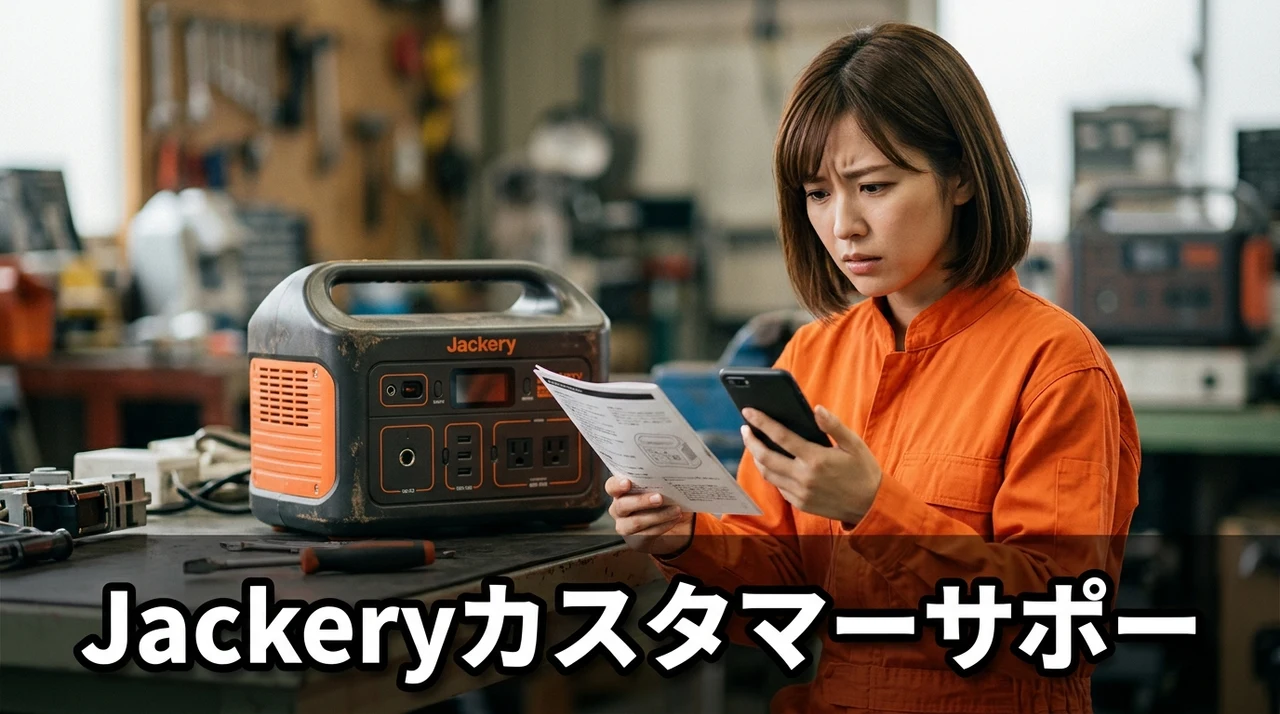
最終的に「これは自分の手に負えない」と感じたら、迷わずプロのサポートを頼るのが最善の一手です。
ここでは、Jackeryのカスタマーサポートへスムーズに修理や交換を依頼するための具体的な流れを紹介します。
問い合わせ前の証拠写真と動画
サポートへの問い合わせをスムーズに進めるには、状況を正確に伝える「証拠」の準備がすべてです。
エラーコードが表示されている画面の写真、充電ランプの点滅パターンを撮影した短い動画、そして使用しているケーブルとアダプター一式の全体写真を必ず用意してください。
とくに「入力W数インジケーター」がどう反応しているかの動画は、技術スタッフが原因を絞り込むための非常に有効な手がかりになります。
音声での説明だけでは伝わりにくい症状も、映像があれば一瞬で共有できるので、問い合わせの返信速度が格段に上がります。
「いつから」「どんな操作をしたら」「どうなったか」をメモにまとめておくと、更に丁寧な対応に繋がりますよ。
注文番号と購入証明の準備
保証による修理や交換を依頼する際、購入した事実を証明する情報が必ず求められます。
公式サイトで購入した場合は注文番号と登録メールアドレス、Amazonや楽天などのECサイトで購入した場合は購入履歴のスクリーンショットを準備しておきましょう。
購入時のレシートが手元にない場合でも、オンラインの購入履歴画面で十分に対応してもらえるケースがほとんどです。
問い合わせフォームにこれらの情報を最初から添付しておくと、やり取りの往復回数が大幅に減り、問題解決までの時間が短縮されます。
製品本体の底面や側面に貼られているシリアルナンバーの写真も、併せて撮影しておくと完璧です。
保証期間と対象範囲の確認
Jackery製品にはモデルによって異なる保証期間が設定されており、公式サイトでは最長で5年間の保証を提供しているケースもあります。
保証が適用されるのは通常、製品自体の製造上の欠陥や自然故障による不具合であり、落下や水没といったユーザー側の過失による損傷は対象外となるのが一般的です。
ご自身の製品が購入からどれくらい経過しているか、まずは購入履歴を確認することから始めてください。
保証期間が切れている場合でも有償修理に対応してもらえることがあるので、諦めずに一度問い合わせてみる価値は十分にあります。
故障かな?と思ったら、まずはダメ元でもサポートに連絡するのが、結局一番の近道ですよ。
修理品の発送と梱包の注意点
サポートから修理の案内があり、製品を送ることになった際は、梱包に細心の注意を払いましょう。
リチウムイオンバッテリー搭載製品は、輸送中の衝撃で発火するリスクがあるため、法律で定められた厳格な梱包・発送ルールが存在します。
具体的には、購入時の純正箱があるならそれを必ず使い、さらに外側をダンボールで囲んで固定する二重梱包が必須です。
サポートから指定された運送会社と発送方法を必ず守り、絶対に自己判断で他の手段を使わないでください。
端子部分がショートしないように、付属のキャップや絶縁テープで保護するのも重要な安全対策です。
修理不可時の代替品交換プロセス
メーカーで診断した結果、修理が不可能と判断された場合でも、必ずしも「終わり」ではありません。
保証期間内で自然故障と診断されたケースでは、新品または同等のリファービッシュ品(整備済み再生品)との交換対応が提案されることがよくあります。
この場合、新しい代替品が自宅に届いてから故障した旧製品を返送する「先行交換」の形を取ってもらえる場合が多く、電源が使えないブランク期間を最小限に抑えられます。
もし保証が切れていたとしても、有償での交換プログラムや、最新モデルへの下取り優待が案内されることもあるので、選択肢を聞いてみましょう。
高額な製品だからこそ、最後までメーカーの提案する解決策に耳を傾けるのが賢いやり方です。
れん保証が効くかどうか不安でしたが、ダメ元で聞いてみることが大事なんですね。
長期保管でエラーを出さないためのバッテリー維持と予防策
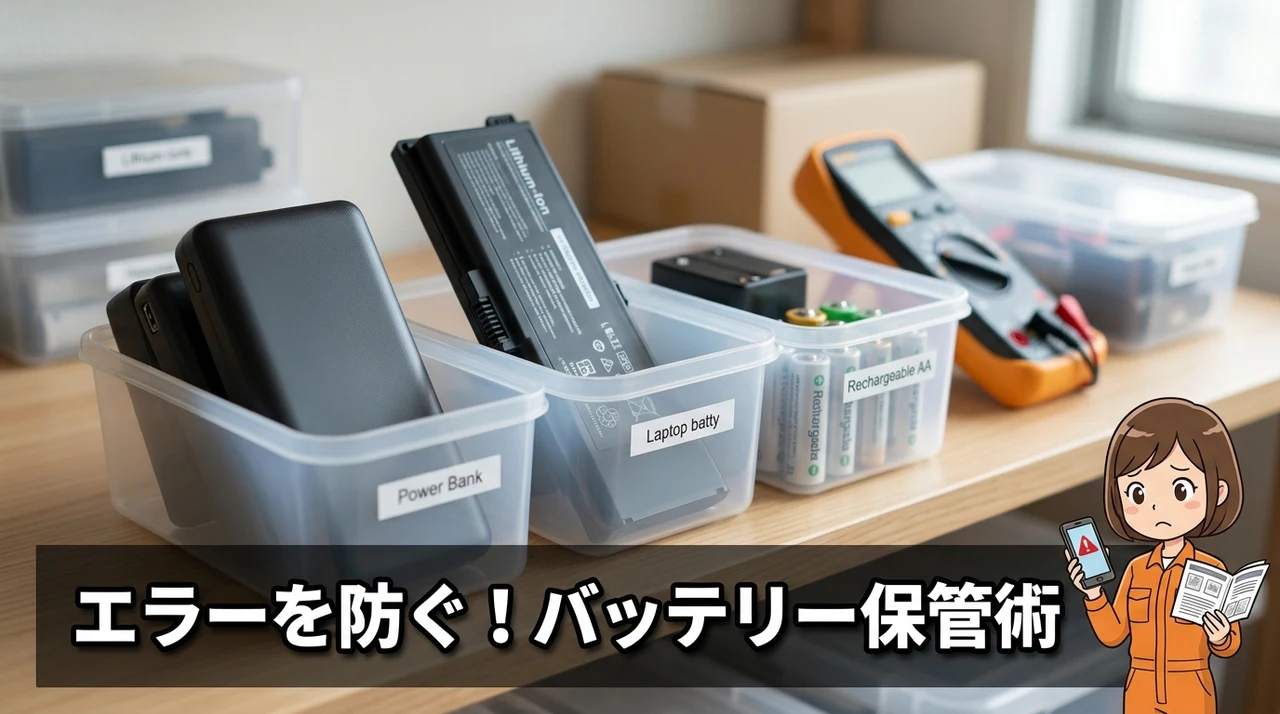
修理が終わった後や、これから長く使っていく上で、同じエラーを繰り返さないための予防策が何よりも大切です。
ちょっとした保管のコツを知っているだけで、バッテリーの寿命は驚くほど変わってきますよ。
最適な保管電圧と充電頻度
ポータブル電源を長期間使わないで保管する場合、満充電(100%)のまま放置するのが実はバッテリーに一番負担をかけます。
リチウムイオンバッテリーが最も安定して劣化しにくいのは、残量でいえば60%から80%程度の「中途半端な状態」だからです。
私の場合は、長期保管に入る前に必ず70%前後まで放電または充電してから、電源を完全にオフにしています。
そして、どんなに使わなくても3ヶ月に1度は必ず充電して残量を70%前後に戻す、というサイクルだけは絶対に守るようにしています。
この習慣だけで過放電による故障リスクを大幅に減らせるので、ぜひカレンダーにリマインダーを設定して試してみてください。
保管温度と湿度の管理
バッテリーにとっての天敵は、高温多湿の環境と、逆に極端な低温です。
真夏の車内や直射日光が当たる窓際は、内部温度が50℃を超えることもあり、バッテリーの劣化を急激に早めるため絶対に避けてください。
保管に最適なのは、エアコンの効いた室内の、温度変化が少なく乾燥したクローゼットの上段などです。
湿度が高い場所での保管は、基板や端子の腐食に繋がり、あの忌々しいエラー表示の原因を自ら作ってしまうようなものです。
せっかくの防災用アイテムですから、いざという時に確実に動くよう、保管環境にも少しだけ気を配ってあげてください。
定期的なメンテナンス放電
バッテリーを健康に保つには、ただ漫然と充電するだけでなく、適度に「使ってあげる」ことも必要です。
具体的には、半年に一度程度を目安に、一度しっかりと放電(残量10%〜20%程度まで)してから、先ほどの保管電圧まで充電し直す「メンテナンス放電」が効果的です。
これはバッテリー内部の化学物質の活性化を促し、残量表示の精度を正しく保つ意味もあるので、面倒でもやっておくと調子が長持ちします。
普段なかなか使う機会がないという方も、この機会に電子レンジや電気ケトルなど消費電力の大きい家電を動かせるかの動作確認を兼ねてみてください。
「使わないからこそ定期的に使う」という、一見矛盾したこの習慣が、結果的に製品寿命を大きく延ばす秘訣なんです。
修理不可と診断された製品の廃棄とリサイクル手続き
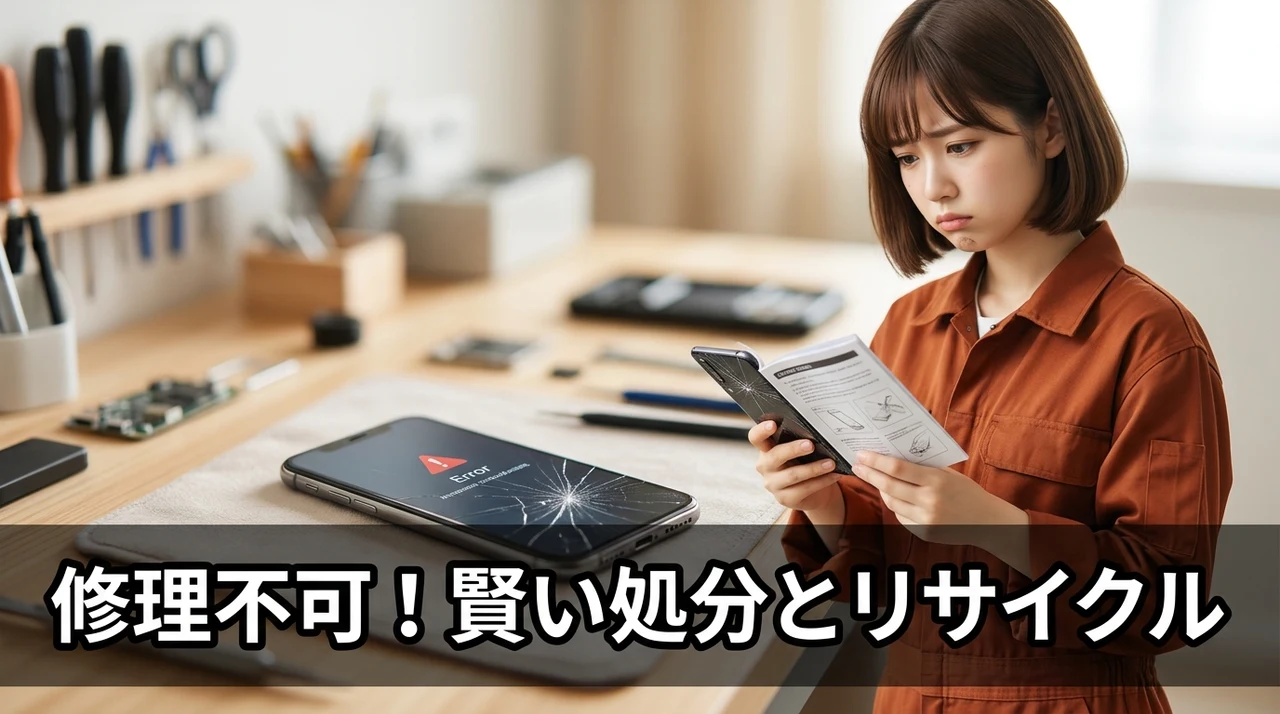
メーカーから修理不可と診断され、買い替えを決断した後に立ちはだかるのが「どうやって処分するか」という問題です。
大型のリチウムイオンバッテリーは一般ゴミとして捨てられないため、正しい知識を持って手続きを進めましょう。
Jackery公式の回収サービス
Jackeryでは、自社製品を対象としたリサイクル・回収プログラムを提供している場合があります。
修理不可と判断された際に、サポート担当者から回収や適切な廃棄方法についての案内があるか、必ず確認してみてください。
メーカー公式の窓口を利用するのが、リチウムイオンバッテリーを最も安全かつ確実に処理できる方法です。
回収サービスが有料か無料かは時期やキャンペーンによって変わるため、まずは問い合わせてみないと分かりません。
個人で不用意に処分ルートを探すよりも、まずはメーカーに相談するのが安全面でも安心です。
一般廃棄物としての処分方法
自治体のゴミ回収でポータブル電源を出すことは、基本的にはできません。
多くの自治体では、バッテリーが取り外せない製品は「粗大ゴミ」や「小型家電リサイクル」の対象外として、収集を拒否されます。
絶対に、不燃ゴミの日にそのまま出したり、無理やり分解してバッテリーだけを取り出そうとしたりしないでください。
自治体によっては、拠点回収や専門の処理業者を紹介してくれる窓口もあるので、まずはお住まいの地域の清掃事務所に電話で確認しましょう。
「捨て方が分からない」と放置することが一番危険ですから、必ず正規のルートで処分を進めてください。
リサイクル協力店への持ち込み
家電量販店やホームセンターの中には、リチウムイオンバッテリーを含む小型充電式電池のリサイクル回収ボックスを設置している店舗があります。
ただし、これは主にスマートフォンやモバイルバッテリーのような小型のものを想定しており、ポータブル電源のような大型製品は回収対象外であることがほとんどです。
持ち込む前には、対象品目とサイズ、重量制限を必ず店舗に確認してからにしてください。
一般社団法人JBRC(電池工業会)のリサイクル協力店検索も役立ちますが、やはり大型の据え置き型バッテリーは専門業者でなければ対応が難しいのが実情です。
Jackery公式に断られた場合は、産業廃棄物処理業者に個別に引き取りを依頼するのが最終的な解決策になります。
Jackery1000エラー表示解決しないに関するQ&A
まとめ:エラー原因を特定してJackery 1000を再び使える状態に戻そう
- エラーの重症度はコード別に異なり、F7やF8は基板故障の疑いがあるため自己判断を避けるべきです
- 最終確認として周辺機器の接続解除や放電リセットを試しても改善しない場合、無理な再起動は危険です
- 内部バッテリーの劣化やセルバランス崩壊は個人修理の限界を超えるため、分解せずサポートに委ねるのが安全です
- カスタマーサポートへの連絡ではエラーコードと購入証明を事前に用意すると、交換・修理の流れがスムーズになります
- 長期保管時は残量50%前後を保ち定期的に充放電することで、過放電によるエラーや故障を予防できます
エラー表示が消えないと、やっぱり焦りますよね。でも、落ち着いて対処すれば、意外とあっさり復旧するケースも多いんです。
ここで大事なのは、いきなり「故障だ」と決めつけないこと。
まずはご自身でできる最終確認を丁寧にやりきることが、時間もお金も節約する一番の近道です。
特に見落としがちなのが、ケーブルの抜き差しとモデル別の強制リセット。
この2つは、内部のバッテリー管理システム(BMS)の保護状態を解除するための基本中の基本です。
純正品ではないケーブルを使っていると、エラーの原因になることも。
私自身、そういうちょっとした見落としで長い時間悩んだ経験があるので、ここは本当に確認しておきたいポイントですよ。
それでも症状が変わらないなら、迷わずサポートに連絡してしまいましょう。
重症度の見極めは、今回ご紹介した手順を一通り試したかどうかで判断してOKです。
不安を抱えたまま使い続けるよりも、プロの診断を受けたほうが結果的に安心できます。
まずは落ち着いて、この順番で確認してみてください。








コメント