

AnkerのUSBハブで充電できない原因の多くは、本体の電力消費に伴うパワー不足にあります。
「新品なのに反応しない」と故障を疑う前に、まずは接続環境を見直してみませんか。
実は電力の計算方法やちょっとしたコツを知るだけで、その悩みはスッキリ解消できるのです。
本記事ではフルスピード充電を実現するための、失敗しない製品選びのポイントを詳しく解説しました。
自分に最適なハブを見極めて、デスク周りの充電ストレスから今すぐ解放されましょう。

- 充電できない主因は電力不足。放電リセットでの復旧を推奨
- 最速充電には、ハブ自体の消費電力を考慮した計算が重要
- 不具合が改善しない場合は、保証制度による交換を検討
AnkerのUSBハブで充電できない時の主な原因
まずは、なぜAnkerのUSBハブで充電がうまくいかないのか、その裏側に隠れた理由を一緒に探っていきましょう。
| チェック項目 | 充電できない理由 | 解決のしやすさ |
|---|---|---|
| ハブの消費電力 | ハブ自身が電力を消費している | |
| ACアダプタ | 出力ワット数が不足している | |
| 接続ポート | 充電非対応ポートに挿している | |
| USBケーブル | ケーブルがPD規格に未対応 |
ハブ自体の自己消費電力
USBハブを介してPCを充電する場合、ACアダプタから供給される電力のすべてがPCに届くわけではありません。
多くのUSBハブは、データ転送や映像出力を安定させるために、ハブ本体で一定の電力を消費する仕組みになっています。
この消費分を差し引いた残りの電力のみがPCへ送られるため、供給不足が起こりやすいのです。
【用語解説】パススルー電力損失とは、充電器からの電力をハブが中継する際に、ハブ自身の動作のために一部の電力が差し引かれる現象のことです。
一般的にAnker製のハブでは、約10Wから15W程度の電力をハブ自体がリザーブ(確保)する仕様になっています。
ACアダプタの出力不足
PCに付属している純正のACアダプタをそのままハブに接続すると、電力が足りなくなるケースが非常に多いです。
例えば、30Wの純正アダプタを15W消費するハブに繋ぐと、PCにはたった15Wしか供給されません。
これではPCの消費電力に追いつかず、バッテリーが徐々に減っていったり「低速充電」の警告が出たりします。
USBハブ自体も動作のために電力を消費するため、パソコン付属の充電器では出力不足に陥ることがあります。ノートPCが要求するワット数に15W〜20Wほど上乗せした高出力な充電器を用意することで、ハブを経由しても安定した給電が可能になります。
高出力なアダプタへの買い替えは、充電トラブルを解決する最も確実な方法のひとつです。
PD非対応ポートへの接続
ハブにある複数のUSB-Cポートのうち、すべてのポートで充電ができるわけではない点に注意が必要です。
多くの製品では「データ転送専用ポート」と「充電用のPD入力ポート」が明確に分かれています。
データ専用ポートにいくら充電ケーブルを挿しても、PC側へ電力が供給されることはありません。
ハブの側面に刻印されている「PD」というマークや、稲妻のようなアイコンが付いているポートを必ず選んでくださいね。
挿し場所を一つ変えるだけで、今までの悩みが嘘のように解決することもありますよ。
USBケーブルの規格不一致
ハブと充電器を繋ぐUSBケーブル自体が、高出力な給電に対応していないパターンも盲点になりがちです。
100Wなどの高出力PD充電を行うには、ケーブル内部に「E-Marker」というチップが搭載されている必要があります。
安価なケーブルや、スマートフォンの充電に付いてきた細いケーブルでは、十分な電力を流せません。
給電能力が低いケーブルを使うと、ハブが正常に電力を受け取れず、PCへのパススルー充電がストップしてしまいます。
 たくみ
たくみ原因の多くは電力の「引き算」にあるんです。まずはハブが電気を食べていることを知るのが第一歩ですね!
充電の不具合を解消する放電リセット3ステップ
一時的な動作不良であれば、ハブをリセットするだけであっさり解決することが多いんですよ。
まずはUSBハブに繋がっているすべてのデバイス、マウス、キーボード、そして電源ケーブルを一本残らず引き抜きましょう。
PC側のUSBポートからもハブ本体を完全に取り外して、ハブがどこにも繋がっていない「裸」の状態にしてください。
ハブの内部に溜まった不要な静電気を逃がすために、そのままの状態で30分ほど放置して放電させます。
「たったそれだけ?」と思うかもしれませんが、精密機器にとって放電は非常に効果的なメンテナンスなんです。
時間が経過したら、まず最初に「ACアダプタ」をハブのPD入力ポートに接続して、次にハブをPCに繋ぎます。
最後にその他の周辺機器を一つずつ戻していくことで、電力のネゴシエーション(通信)が正常にやり直されます。
一度すべてのケーブルを抜いて本体を休ませる「放電」を行う際は、接続端子の状態も念入りに確認してみてください。小さなホコリの混入や液体の付着による接触不良が、充電できない直接の原因となっているケースも意外と多いものです。
 れん
れんたった30分放置するだけで直る可能性があるんですね!さっそく試してみようと思います。
USBハブ経由でフルスピード充電する計算方法
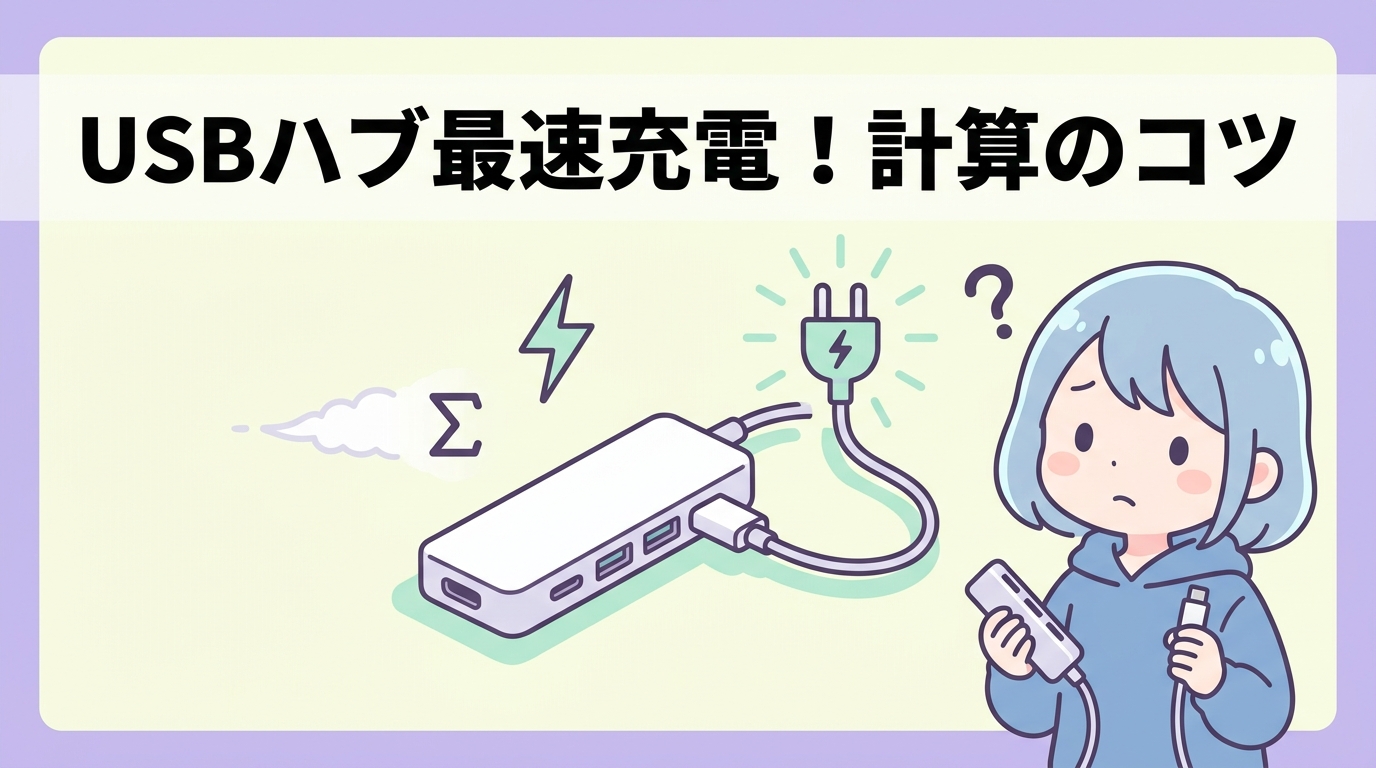
「どの充電器を買えばいいの?」と迷わないために、必要なワット数の導き出し方を解説します。
PCの最大要求電力
まずは、あなたが使っているPCが「最大で何Wの入力を求めているか」を確認しましょう。
多くのMacBook Airなら30W、MacBook Proや一般的なWindowsノートPCなら65Wから100W程度であることが多いです。
この数値はPC本体の裏側や、付属の純正アダプタに記載されているので、まずはそこをチェックしてみてください。
もしPCの要求電力よりも低いワット数しか供給できないと、負荷のかかる作業中に充電が追いつかなくなります。
ハブ固有の消費電力
次に忘れてはいけないのが、先ほどもお話しした「ハブそのものが使う電力」です。
Ankerの製品仕様を確認すると、モデルによって「最大15Wの電力を本製品が消費します」といった記載があります。
この電力はハブ内部のチップを動かしたり、接続したUSBメモリに給電したりするために絶対に必要な分です。
この数値を無視して充電器を選んでしまうと、PCに届く電力が足りなくなるのは明白ですよね。
必要な充電器のワット数
最後に、PCの要求電力とハブの消費電力を合計すれば、理想的な充電器のワット数が分かります。
例えば、60Wの給電が必要なノートPCに、15W消費するハブを繋ぐ場合、合計で75W以上の出力ができる充電器が必要です。
市販されているキリの良い数字で選ぶなら、85Wや100W対応のACアダプタを選ぶのがベストな選択肢になります。
余裕を持ったスペックの充電器を使うことで、ハブが熱を持ちすぎるのを防ぐ効果も期待できるんですよ。
| PCの要求電力 | ハブの消費分 | 推奨する充電器の出力 |
|---|---|---|
| 30W (MacBook Air等) | 15W | 45W以上 |
| 65W (一般的なノートPC) | 15W | 85W〜100W |
| 96W (MacBook Pro等) | 15W | 100W以上 |
たくみ計算式は「PCのワット数 + 15W」と覚えておけば間違いありません。迷ったら大きめのワット数を選んでおきましょう!
失敗しない充電対応Anker製品の選び方
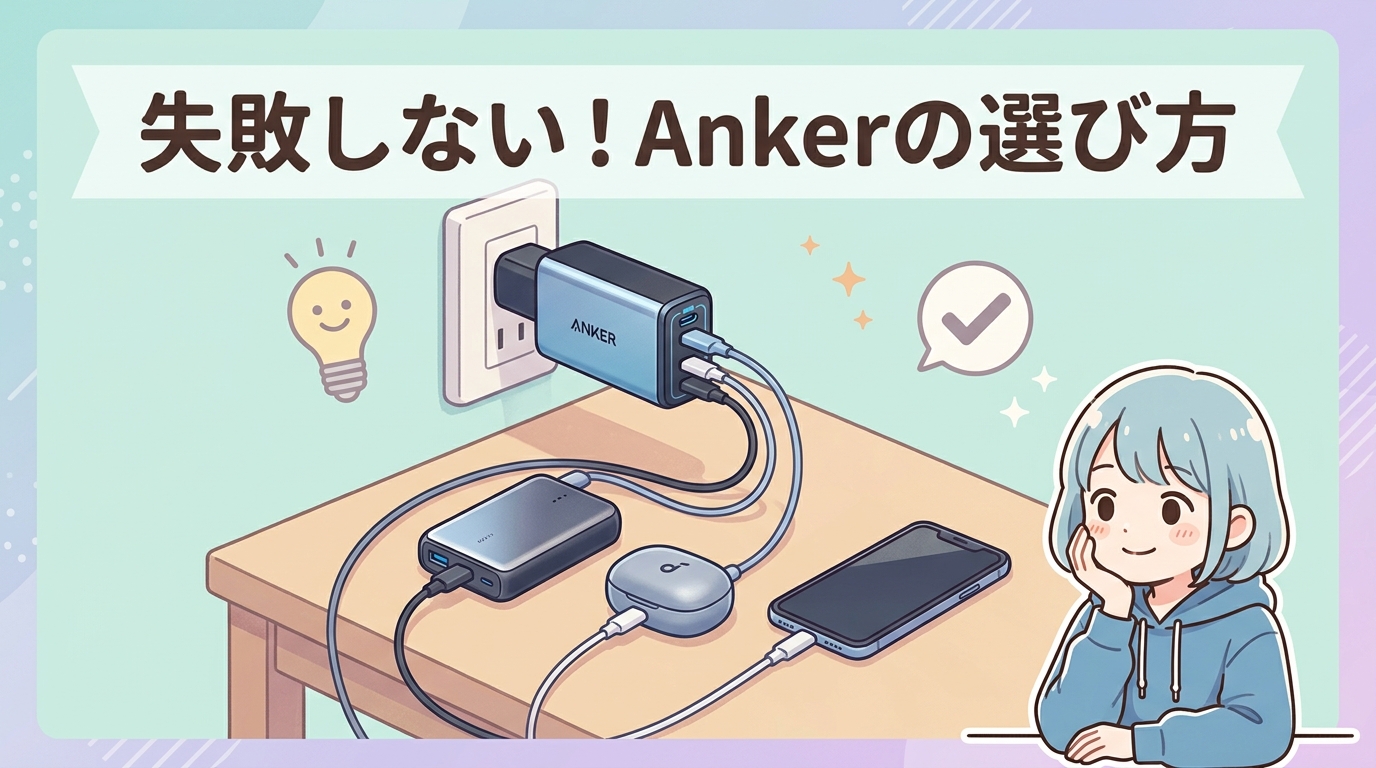
これから新しくハブを買い足すなら、充電スペックにこだわって選ぶのが失敗しないコツです。
PD入力ワット数の確認
ハブを選ぶ際は、製品スペックに記載されている「PD対応」という文字だけでなく、具体的な「最大入力ワット数」を見てください。
安価なモデルだと「最大65W入力(PCへは最大45W給電)」という制限があるものも少なくありません。
ハイスペックなPCを使っているなら「最大100W入力」に対応したモデルを選ぶのが、後々の後悔を防ぐポイントです。
供給できる電力が大きいほど、周辺機器をたくさん繋いでもPCの充電スピードが落ちにくくなります。
E-Marker搭載ケーブル
ハブの性能を100%引き出すためには、それを繋ぐケーブルも一級品である必要があります。
60Wを超える高出力を安全に流すためには、先ほど紹介した「E-Marker」チップ搭載の100W対応ケーブルが必須です。
Ankerでも高品質なケーブルが多数販売されているので、ハブとセットで購入を検討するのがおすすめですよ。
ケーブル一本をケチってしまうと、せっかくの高出力ハブも宝の持ち腐れになってしまいますからね。
充電トラブルの切り分けについては、モバイルバッテリーの故障診断ガイドの内容も非常に参考になりますよ。あわせてチェックしてみてください。
Thunderbolt 4対応
より高度な安定性と速度を求めるなら、USB規格ではなく「Thunderbolt 4」対応のドッキングステーションも検討の価値があります。
Thunderbolt 4対応製品は、厳しい認証をクリアしているため、給電の安定性が非常に高いのが特徴です。
高価ではありますが、複数の4Kモニターを繋ぎながらPCをフルスピード充電したいというプロフェッショナルな用途には最適です。
Ankerのラインナップでも上位モデルに位置しており、デスクトップ環境を劇的に快適にしてくれますよ。
れんなるほど、ケーブルの規格までしっかり確認しないと、せっかくの性能が発揮できないんですね。勉強になります!
Anker製ハブを保証交換するメリット
自分で色々試しても直らない場合は、Ankerの手厚いサポートを頼るのが一番の近道ですね。
最長24ヶ月の長期保証
Anker製品の大きな魅力は、何といっても他社を圧倒する長期の製品保証期間にあります。
基本18ヶ月の保証に加え、公式サイトの会員登録をすることで最長24ヶ月まで延長される仕組みです。
購入から1年以上経っていても、自然故障であれば無償で交換対応をしてもらえる可能性が高いんですよ。
「充電できない」という症状がハブの内部基板の不具合だった場合、新品に交換してもらえば確実に解決します。
代替機の先行発送制度
仕事で毎日ハブを使っている方にとって、修理のために製品を発送して手元から無くなるのは困りますよね。
Ankerのサポートでは、故障が確認された際に「先に交換品を届けてくれる」という神対応をしてくれることがあります。
手元に新しいハブが届いてから、壊れた方を返送すれば良いので、業務への支障を最小限に抑えられます。
このスピード感のある対応こそが、多くのユーザーにAnkerが支持されている理由のひとつだと言えますね。
迅速な日本語サポート
海外メーカーでありながら、日本国内に強固なサポート体制を築いているのも安心できるポイントです。
メールやチャットで相談すれば、熟練の日本人スタッフが丁寧にトラブルシューティングを案内してくれます。
専門用語を使わずに分かりやすく解説してくれるので、機械が苦手な方でも安心して相談できますよ。
「保証期間内かな?」と迷ったら、まずは遠慮せずにカスタマーサポートへ連絡してみるのが賢明です。
たくみ私も以前、交換対応をお願いしたことがありますが、対応の早さには本当に驚きました。まさに一流のサポートですよ!
AnkerUSBハブ充電できないに関するQ&A
まとめ:AnkerのUSBハブで充電トラブルを解決しよう
AnkerのUSBハブで充電ができないと、作業が止まってしまって本当に困りますよね。でも、その原因のほとんどは「電力不足」や「ポートの間違い」といった単純なもの。
最後におさらいとして、チェックすべきポイントをまとめました!
- ハブ本体が10W〜15Wほどの電力を消費(リザーブ)することを理解する
- PC純正アダプタより+20Wくらい出力の高い充電器を使うのが正解
- 「PD」マークがついた専用ポートに正しく接続しているか確認
- USBケーブルもPD規格に対応した高品質なものを使う
まずは今使っているACアダプタのワット数をチェックしてみてください。もし出力が足りないなら、65W以上の高出力な充電器に買い替えるだけで、これまでの悩みがウソみたいに解決してガチで快適になりますよ!
ぜひ試してみてくださいね。








コメント