

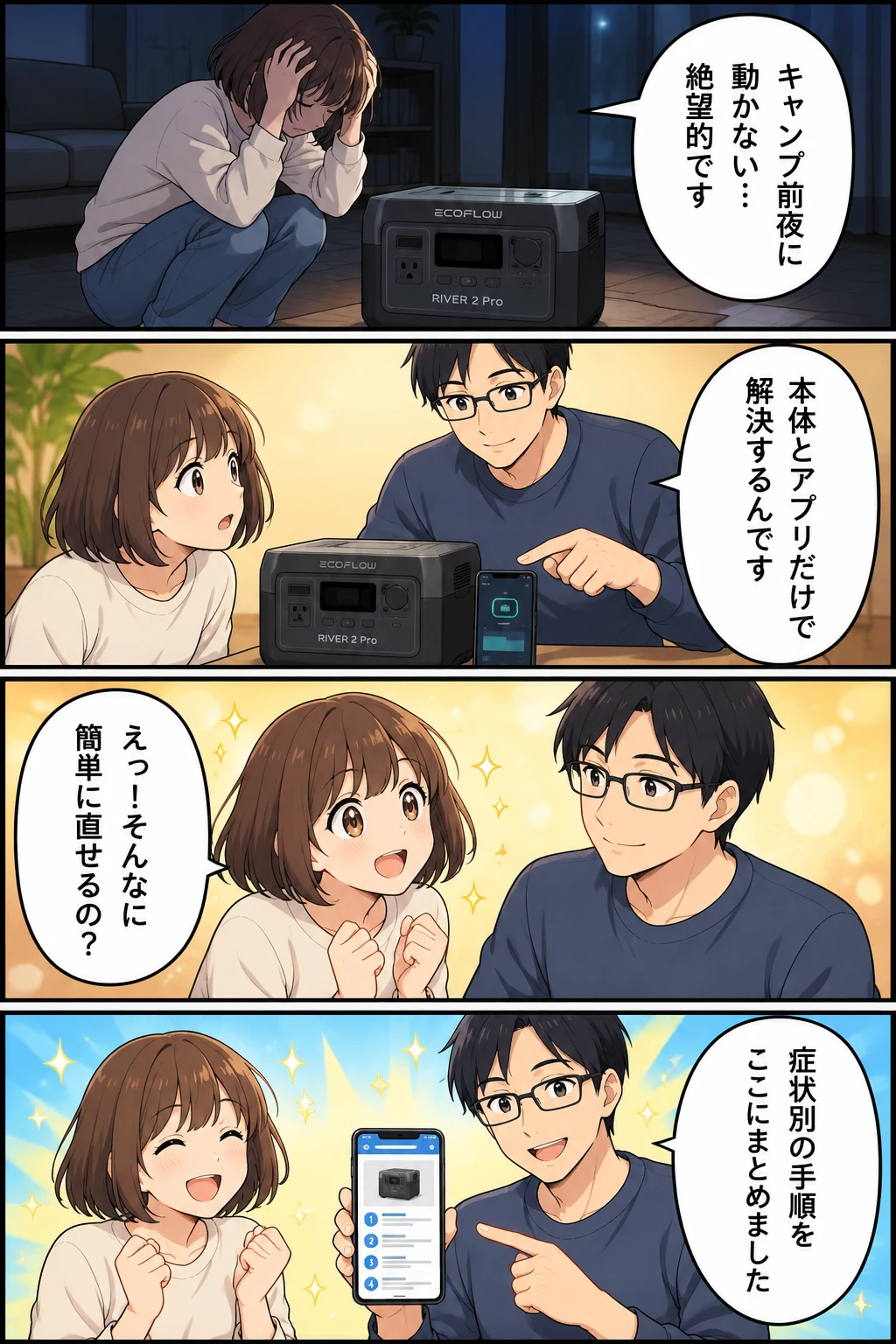
ecoflow river2 proが動かないときのリセット方法は、本体とアプリの操作だけで解決できる場合がほとんどです。
キャンプ前夜に限って起動しない、充電できない、エラー表示が消えない…そんな状況で焦っていませんか?
安心してください。症状別の手順さえ押さえれば、専門知識がなくても自分で対処できます。
この記事では、リセットが必要なエラー症状の見分け方からモデル別の操作コマンド、ハード故障との区別まで丁寧に解説します。
読み終えるころには、もしもの時に落ち着いて対処できる知識が身についているはずです。
- 症状別のリセット方法と5つのエラー解決手順を解説
- モデル別リセット操作コマンド一覧を提示
- ハード故障とシステムエラーの見分け方を説明
ecoflow river 2 proのリセット方法を症状別に解説
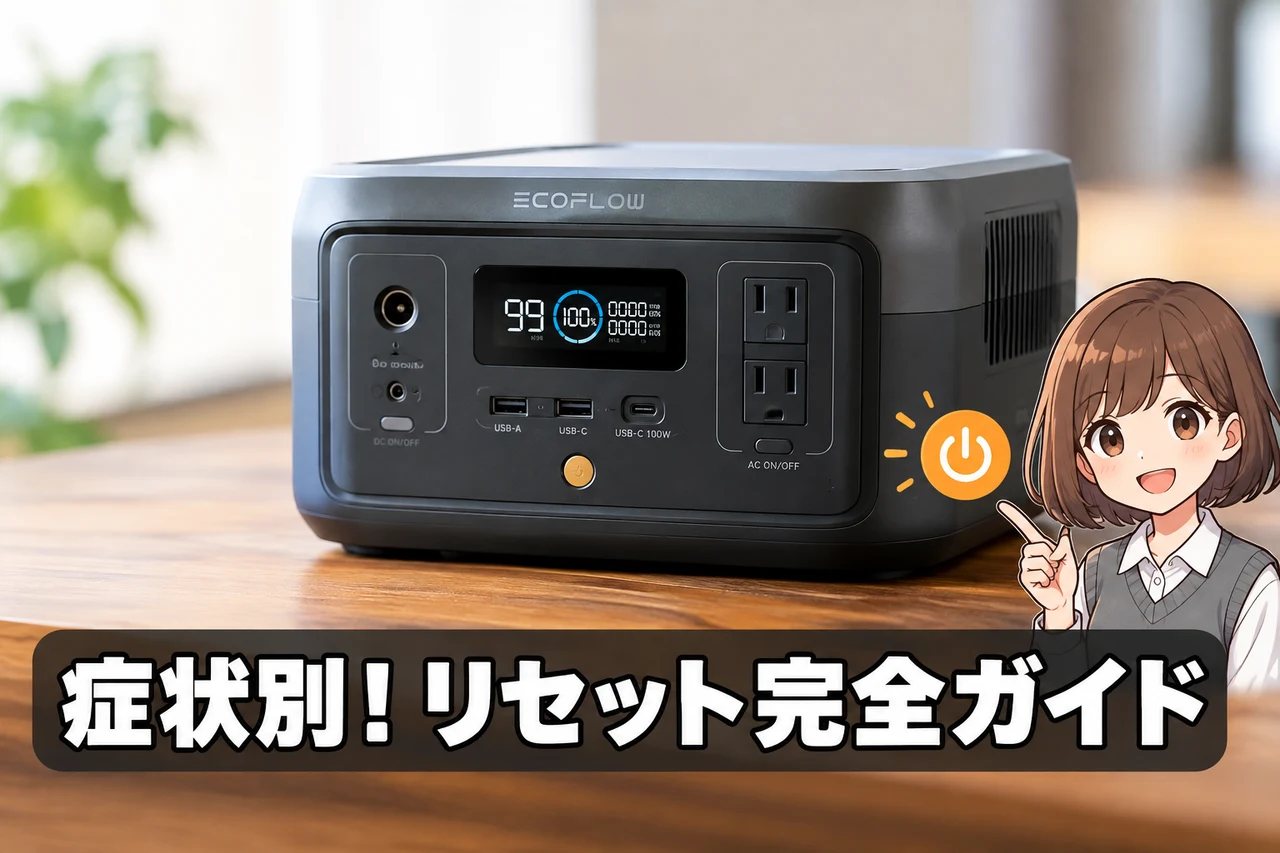
突然のエラー表示、充電できない、アプリとつながらない。
そんなとき、まず試したいのが本体のリセット操作です。
ここではecoflow river 2 proで使えるリセット手順を、症状別に分かりやすく整理していきますね。
ただ最初にひとつだけお伝えしておくと、EcoFlowの公式マニュアルには「リセット」という独立した項目は存在しません。
ネットで見かけるボタン同時押しなどは、あくまでユーザー間で共有された非公式の回避策です。
その点は頭の片隅に置いておいてください。
Light+DCボタン同時長押し
もっとも多くの情報が出回っているのが、この操作です。
本体パネルのLightボタンとDCボタンを同時に10秒ほど長押しする方法で、システムが一時的にフリーズしたときの復帰手段として紹介されています。
実行すると画面表示が一度消え、その後再起動がかかるケースがあります。
ただしこれはメーカーが公式に案内している手順ではないため、自己判断での操作は保証対象外になるリスクがある点は覚えておきましょう。
どうしても復旧したいときの最終手段として、頭に置いておく程度がちょうどいいです。
電源ボタン30秒長押し
こちらは公式ヘルプセンターでも案内されている、比較的安全な方法です。
電源ボタンを約10秒以上長押しして一度完全に電源を切り、あらためて電源ボタンを押して起動し直します。
これでシステムがリセットされ、一時的な不具合が解消されることがあります。
30秒ほどしっかり押し続けると、内部のコンデンサに残った電気も抜けやすくなりますよ。
復旧しないときは、そのまま次の手順に進んでください。
全ケーブルを外して再起動
意外と見落としがちなのが、接続まわりのリセットです。
AC充電ケーブル、ソーラーパネル、USB機器など、本体につながっているものをすべて外します。
その状態で10分ほど放置し、残った電気を自然に放電させましょう。
その後ケーブルを付けずに電源を入れ、正常に起動するか確認します。
これで直るなら、原因は接続機器側か過充電・過放電だった可能性が高いです。
再発防止のため、しばらくは接続を最小限にして様子を見てください。
アプリからの再起動操作
EcoFlow専用アプリを使えば、スマホ側から状態確認や操作ができます。
アプリでデバイスの接続状態や入出力電力を見ながら、設定の見直しやファームウェア更新を試せます。
ただしアプリから「リセット」というボタンが直接用意されているわけではありません。
本体のIoTボタンを「ピー」と鳴るまで長押しすると、ネットワーク設定がリセットされてペアリング待機状態になります。
Wi-FiやBluetoothがつながらないときは、まずこの操作を試すのが近道です。
詳しい手順はEcoFlow公式ヘルプセンターでも確認できます。
下段ライトが赤点滅する
本体下部のライトが赤く点滅するのは、内部でエラーを検知しているサインです。
過負荷、温度異常、電池の異常など、原因はいくつか考えられます。
まずは接続している機器をすべて外し、電源ボタンの長押しで再起動してみてください。
それでも赤点滅が続くなら、本体側の異常が疑われます。
無理に使い続けず、サポートへ相談するのが安心です。
充電ができない
充電できないときは、原因の切り分けが大切です。
ケーブルの断線、コンセント側の問題、本体の充電制限設定など、意外と身近なところに原因があります。
別のケーブルやコンセントで試しても改善しない場合は、本体側の可能性が高まります。
この症状については充電できない原因の解説記事で詳しくまとめているので、あわせてチェックしてみてください。
Wifiに接続できない
アプリにデバイスが出てこない、接続が途中で切れる。
そんなときは、スマホ側のBluetoothとWi-Fiが有効になっているかをまず確認します。
そのうえで本体のIoTボタンを長押しし、ネットワーク設定をリセットしてから再ペアリングしてみてください。
ルーターの帯域や電波状況が影響していることもあるので、環境を変えて試すのも有効です。
電池残量表示がおかしい
残量が急に0になったり、満充電のはずが一気に減ったりするケースです。
これは残量計測のズレが原因のことが多く、放電と満充電を数回繰り返すと改善する場合があります。
ただし自己流のリセットを繰り返すのはおすすめしません。
ポータブル電源の専門情報サイトの指摘では、メーカーの指示なく自己流の操作を行うと保証対象外となるリスクがあるとされています。
改善しないときは早めにサポートへ相談しましょう。
 たくみ
たくみ赤点滅が出たら、まず電源ボタン長押し。これ、覚えておくと安心ですよ。
モデル別リセット操作コマンド一覧
ここではRIVERシリーズ各モデルで紹介されている操作を、まとめて確認していきます。
モデルによってボタンの位置や組み合わせが違うので、自分の機種を探しながら読んでみてください。
river 2 pro
ecoflow river 2 proは、768Whの大容量と約70分で満充電できるX-Stream技術を備えた人気モデルです。
リン酸鉄リチウムイオン電池を採用していて、長寿命なのも魅力ですよね。
基本の復旧操作は、電源ボタンを10秒以上長押しして完全に電源を切ること。
ネットワークまわりなら、IoTボタンを「ピー」と鳴るまで長押ししてリセットします。
このモデルはRIVER 3 Plus ポータブル電源セットと同じくアプリ連携に対応しているので、スマホからの状態確認も試してみてください。
アプリ操作に慣れておくと、いざというときの復旧がぐっと早くなります。
整備品であっても、初期不良はメーカーサポートへ相談する流れになる点は変わらないので安心です。
river 2 / river 2 Max
RIVER 2シリーズも、基本の考え方はproと同じです。
電源ボタンの長押しで再起動、IoTボタンの長押しでネットワークリセット。
この2つを押さえておけば、多くの一時的な不具合に対応できます。
充電まわりで困ったときはriver 2 maxの充電トラブル解説も参考になりますよ。
river Max Plus
| 商品名 | EcoFlow RIVER Max Plus |
|---|---|
| 特徴 |
|
| 参考価格 | ¥34,800 |
| レビュー | ★4.91 (11件) |
| 購入先 | 楽天市場で見る → |
Max Plusのような大容量モデルは、出力が大きいぶん異常検知もシビアです。
高消費電力の家電をつないでいると、保護機能が働いて出力が止まることがあります。
まずは接続機器を減らし、電源を入れ直して様子を見てください。
それでも改善しない場合は、本体側の故障を疑う段階です。
river pro
旧モデルのriver proも、復旧の基本は電源ボタンの長押しです。
ただし世代が違うぶん、アプリの対応状況やボタン配置が現行モデルと異なります。
操作に迷ったら、無理に自己流で触らず公式ヘルプの記載を確認しましょう。
型番が違うだけで手順が変わることもあるので、ここは慎重にいきたいところです。
どのモデルも「電源ボタン長押し」と「IoTボタン長押し」の2つが基本。
まずはこの2つから試すのが安全です。
ハード故障とシステムエラーの見分け方
リセットで直るのか、それとも修理が必要なのか。
ここを見極められるかどうかで、無駄な出費を防げます。
判断のポイントを順番に整理していきますね。
リセットで復旧するケース
再起動やネットワークリセットで元に戻るなら、それは一時的なシステムエラーです。
ファームウェアの一時的な不具合や、接続機器との相性が原因だった可能性が高いです。
この場合は本体に問題がないので、そのまま使い続けて問題ありません。
ただし同じ症状を繰り返すようなら、根本的な原因が残っているサインです。
電源OFFもできないケース
電源ボタンを長押ししても反応しない、画面が固まったまま動かない。
ここまで来ると、システムエラーではなくハード側の故障が疑われます。
経済産業省のポータブル電源の安全性要求事項に関する中間とりまとめでも、リチウムイオン蓄電池の電気的リスク低減が重要課題として挙げられています。
異常を感じたら無理に操作を続けず、電源を落としてサポートに相談してください。
ファームウェア更新失敗のケース
ファームウェア更新中に通信が途切れると、本体が操作不能になることがあります。
EcoFlowアプリのバージョンアップ時のエラーに関する注意喚起でも、更新中にスマホの自動ロックなどで通信が切れると復旧にメーカー修理が必要になる事例が解説されています。
更新中はスマホの自動ロックを無効にしておくのが鉄則です。
もし失敗してしまったら、自己判断で何度も操作を繰り返さず、すぐサポートへ連絡しましょう。
 れん
れん更新中に画面が消えると、すごく焦りますよね。 事前の設定で防げると知って安心しました。
リセットで解決しない場合の対処手順

ここからは、リセットしても改善しなかったときの動き方を説明します。
順番に試していけば、無駄なく次の一手に進めますよ。
アプリでファームウェア更新
まずはアプリから最新のファームウェアに更新してみましょう。
古いバージョンのまま使っていると、不具合が残っていることがあります。
更新中はスマホの自動ロックをオフにし、安定したWi-Fi環境で行うのがポイントです。
途中で通信が切れると復旧が難しくなるので、ここは慎重にいきたいところです。
サポートセンターへ連絡
更新しても改善しないなら、公式サポートに相談する段階です。
EcoFlowは電話・チャット・メールでの問い合わせ窓口を用意しています。
エラーコードや症状を具体的に伝えると、話がスムーズに進みます。
自己流の操作を重ねるより、公式の指示を仰ぐほうが結果的に早いです。
保証期間を確認する
修理に出す前に、保証期間内かどうかを確認しておきましょう。
購入日が分かる書類やレシートがあると、手続きがスムーズです。
整備品の場合は、発送日から一定期間の保証が付くケースが一般的です。
保証が切れていると有償修理になるので、先に確認しておくと安心ですよ。
着払いで修理発送する
サポートの案内に従って、本体を修理に出す流れになります。
指示があれば着払いで発送できる場合もあります。
箱や付属品の要否はサポートの案内に従ってください。
発送前に、写真や症状のメモを残しておくと後のやり取りが楽になります。
いつ・どんな操作をしたときに・どんなエラーが出たのかを書き出しておきます。
エラーコードや赤点滅の有無も記録しておくと、サポートとのやり取りがスムーズになります。
写真を撮っておくとなお安心です。
メモをもとに、電話・チャット・メールのいずれかで問い合わせます。
すでに試した操作と結果を伝えると、無駄なやり取りを減らせます。
指示を待つ間は、自己流の操作を重ねないようにしましょう。
修理が必要と判断されたら、指定の方法で本体を発送します。
着払い対応の有無や梱包方法は案内に従ってください。
発送控えは必ず保管しておきましょう。
ネット上のボタン同時押しは、メーカーが公式に認めた操作ではありません。
製品故障を悪化させたり、保証対象外となる可能性があります。
まずはエラー表示を確認し、公式サポートの指示に従うのが基本です。
ecoflowriver2proリセット方法に関するQ&A
最後に、よく寄せられる疑問をまとめました。
同じ状況で迷っている人の参考になればうれしいです。
まとめ:river 2 proのリセット方法を覚えて安心備蓄しよう
- RIVER 2 Proのリセットは症状によって操作が異なるため、まずエラー内容を特定することが解決への近道です。
- モデル別のリセットコマンドを把握しておけば、現場で慌てずに自分で対処できるようになります。
- ハード故障とシステムエラーは症状の出方で見分けられ、誤った対処で悪化させるリスクを避けられます。
- リセットで直らない場合は無理に使い続けず、サポート依頼や保証活用を検討するのが安全です。
症状別のリセット手順、モデルごとの操作の違い、ハード故障の見分け方。
ここまでをざっと振り返ると、やることは意外とシンプルでした。
Light+DCボタンの同時長押し、電源ボタン30秒、ケーブルを全部外しての再起動。
この3つで直る不具合はけっこう多いです。
ただ、リセットはあくまで一次対応。
何度も繰り返すなら、それは本体側の問題が残っているサインです。
ファームウェアの更新で改善するケースもあるので、アプリの更新通知は見落とさないでください。
もうひとつ覚えておきたいのが、自己判断の分解や分解掃除は保証対象外になるリスク。
充電できない、Wi-Fiにつながらないといった症状がリセットで戻らないなら、早めにサポートに相談するのが結局いちばん早いです。
保証期間内なら修理費用も抑えられます。
まずは症状に合ったリセットを一度試して、それでもダメならアプリでファームウェア更新。
ここまでやって改善しなければ、サポート連絡に進んでください。
防災用に備えている人ほど、いざという時に動かないと困ります。
今日のうちに一度、電源ボタンの場所だけでも確認しておきましょう。


価格・在庫等は取得時点の情報です。
商品情報取得:


コメント